警告、機能制限、永久停止を分けて読みます
TikTokでコミュニティガイドライン違反によるコンテンツ削除が初めての場合は、通常、アカウントへ警告が届きます。ただし、最初の違反でも内容が深刻なら違反宣告となり、永久停止に至る場合もあります。「初回なら軽い」とは決めず、通知に書かれた対象と措置を読んでください。
TikTokは、ポリシーの種類やコメント・ダイレクトメッセージなどの機能ごとに違反点数を数えます。違反が繰り返された場合や、一度でも重大な違反があった場合は、アカウントが永久停止されることがあります。
一方、LIVEなど特定機能で違反が疑われた場合は、審査中にその機能だけが一時的に制限されることもあります。LIVEが使えない状態を、投稿やログインを含むアカウント全体の永久停止と同じ意味で扱わないようにしましょう。
YUIの対応でも、同じ配信者へ複数回の警告が届いたとき、現在のガイドラインを読み直すよう伝えています。ただし、当時の回数から現在の措置を予測することはできません。いま表示されている通知とアカウントの状態を優先してください。
視聴数の変化だけで、停止されたと決めません
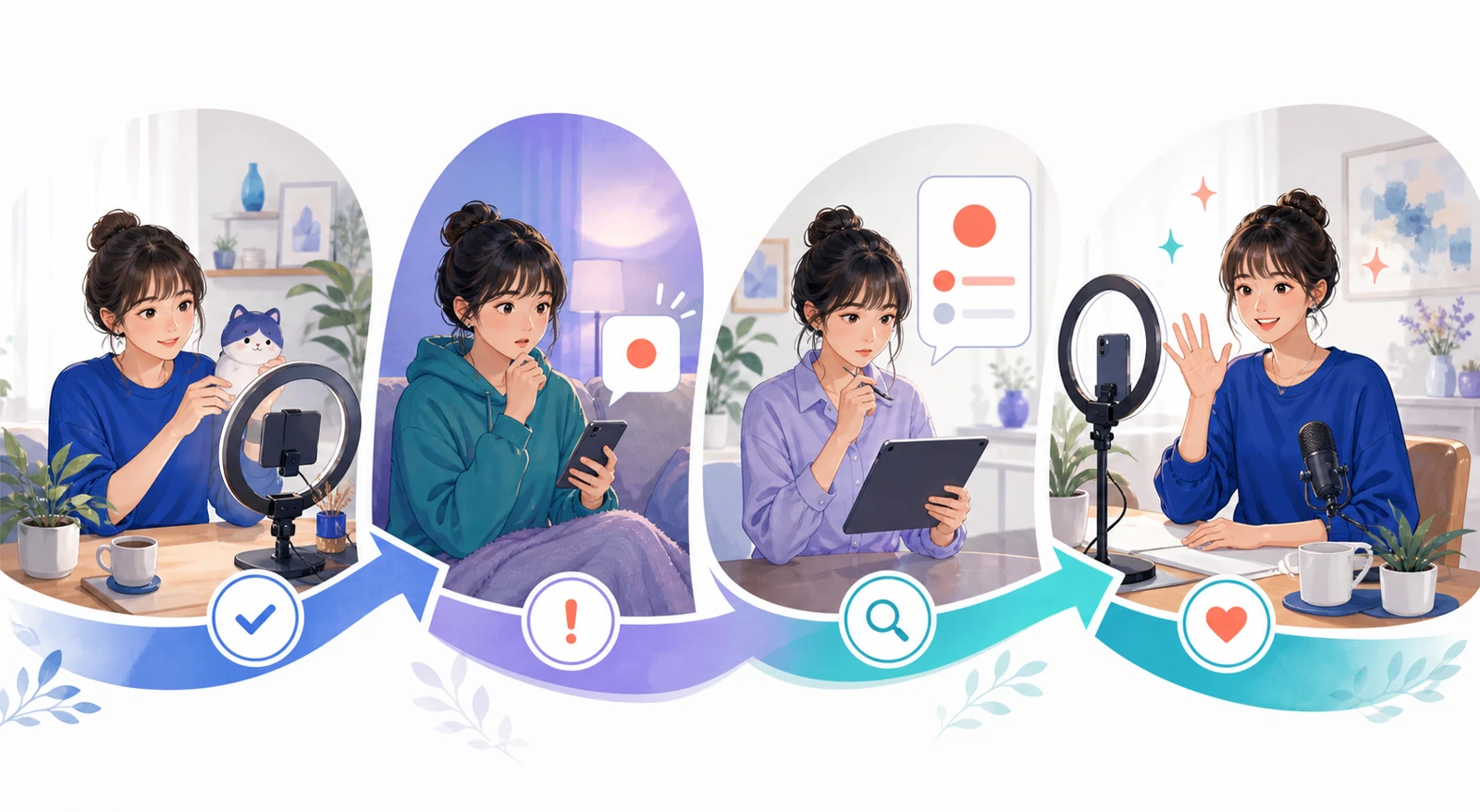
投稿の再生数が0になった事例では、まず違反通知が届いていないかを尋ね、投稿のインサイトも確認しました。数字が急に下がった事実と、運営から制限された事実は分けて見ます。
TikTokの「アカウントの確認」では、ログイン、投稿、コメント、プロフィール編集、ダイレクトメッセージの制限を確認できます。TikTok Studioまたはセーフティセンターから開き、問題がある項目に警告マークが出ているか確かめてみましょう。
LIVEに関する通知が別に届いている場合は、その画面も保存します。通信不良や端末の問題で配信できないときまで、アカウント停止と呼ばないでください。通知の有無、制限された機能、端末で起きている症状を分けると、次の対応が見えます。
配信前は、今回変わった内容を現行ルールへ照らします
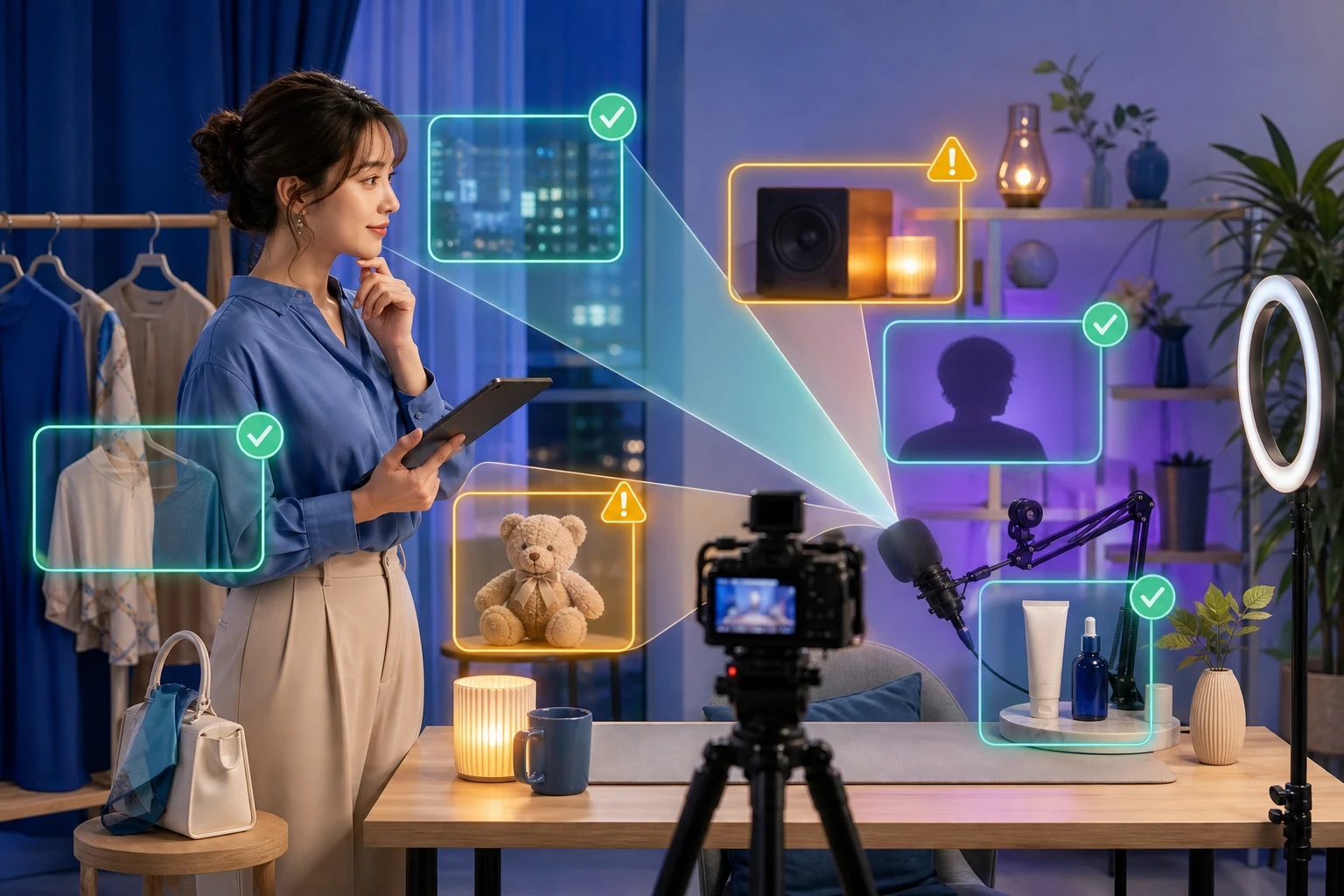
警告を受けた人へのYUIの案内では、暴言や侮辱、危険な行為、露出、刺激の強い内容、酒・たばこ、未成年者の映り込みなどを見直しました。これは2025年の個別対応です。現在の禁止事項そのものは、配信する日のTikTokコミュニティガイドラインとLIVE関連ポリシーで確かめてください。
前回から衣服、背景、出演者、商品、音源、ゲーム、撮影場所のどれかを変えたなら、変わった要素を今回のルールへ照らします。「前回は大丈夫だった」という経験は、新しい内容まで許可された根拠にはなりません。
配信中に警告が出たら、言い換えやエフェクトで判定をすり抜けようとせず、対象になった企画を止めます。YUIの過去の記録にはエフェクトを使う回避案もありましたが、現在の公式情報で許可された対処ではないため採用しません。
警告画面と対象コンテンツを一緒に残します
通知が表示されたら、警告文、対象になった投稿やLIVE、日時、制限された機能、期間が分かる状態で保存してください。原因をまだ特定できない段階では、思い当たった内容を確定事項として書き足しません。
TikTokの違反通知は、アプリの「メッセージ」「システム通知」「アカウント更新情報」から確認できます。永久停止の場合は、ログイン時にバナー通知が表示され、ログイン後に異議申し立てや個人データのダウンロードができる場合があります。
対象コンテンツを自分で削除しても、違反宣告は自動では消えません。TikTokは、異議申し立てが承認された場合にコンテンツまたはアカウントを復元し、違反宣告を削除すると案内しています。
違反宣告は90日後に期限切れになり、その後は永久停止の判断へ考慮されないとTikTokは説明しています。ただし、重大な違反や別の方針まで同じ扱いになるとは限りません。期限だけを見て同じ企画を再開しないでください。
制限中の別アカウント利用を、解決方法にしません
異議申し立ての審査中に、サブアカウントから配信しようとしたケースでは、回答を待ち、別アカウントでの再開をやめるよう案内しました。現在の公式情報でも、制限や永久停止を故意に回避するため別のTikTokアカウントを作成・使用する行為は、永久停止の対象になり得ます。
TikTokでは複数アカウントの作成自体は認められています。問題になるのは、適用中の制限を避ける、違反コンテンツを別アカウントへ移す、複数アカウントへ違反を分散させるといった使い方です。
YouTubeでも、ライブ配信を制限されている間に別チャンネルからライブ配信することは禁止されています。制限が有効な間の別チャンネル利用は回避と判断され、アカウント終了につながる場合があります。
異議申し立ては、届いた通知から進めます
TikTokの判断が誤っていると思う場合は、違反通知を開き、そこから異議申し立てへ進んでください。クリエイター機能の制限では、「メッセージ」「システム通知」「アカウント更新情報」「アカウント制限の通知」「異議申し立て」という順番が案内されています。
申し立てには、対象の投稿やLIVE、日時、通知が示した方針、実際に映っていた内容や使った素材など、判断と対応する事実を書きます。心当たりがないという気持ちだけで終わらせず、通知のどこが実際の内容と合わないのかを具体的にしてください。
審査中は、同じ内容を投稿し直したり、別アカウントでLIVEを始めたりせず、結果を待ちましょう。送信した日と追加情報の依頼を残しておけば、審査中なのか、回答後なのかを取り違えません。
再開前は、通知で指摘された内容が変わったかを見ます
異議申し立てが承認された場合は、コンテンツやアカウントが復元されたか、違反宣告が削除されたかを確かめてみましょう。承認されなかった場合は、同じ企画を繰り返さず、通知が示した方針に沿って内容を組み直してください。
再開するときは、話題、映像、音源、衣服、背景、商品、参加者のうち、何を変更したかを言葉にします。タイトルや画角だけを変え、問題とされた内容が残っている状態では再開しません。
YouTubeのライブ配信が停止した場合は、YouTube Studioのダッシュボードで警告を確認してください。第三者コンテンツとの一致による停止では、該当コンテンツを残すとライブが一時中断または終了する場合があります。
最後に、通知がない、制限された機能がない、異議申し立ての状態が分かる、問題になった内容を外した、という現在の状態をそろえます。以前の記憶ではなく、アプリ内に表示される状態を見ながら再開できるか確かめてみましょう。