
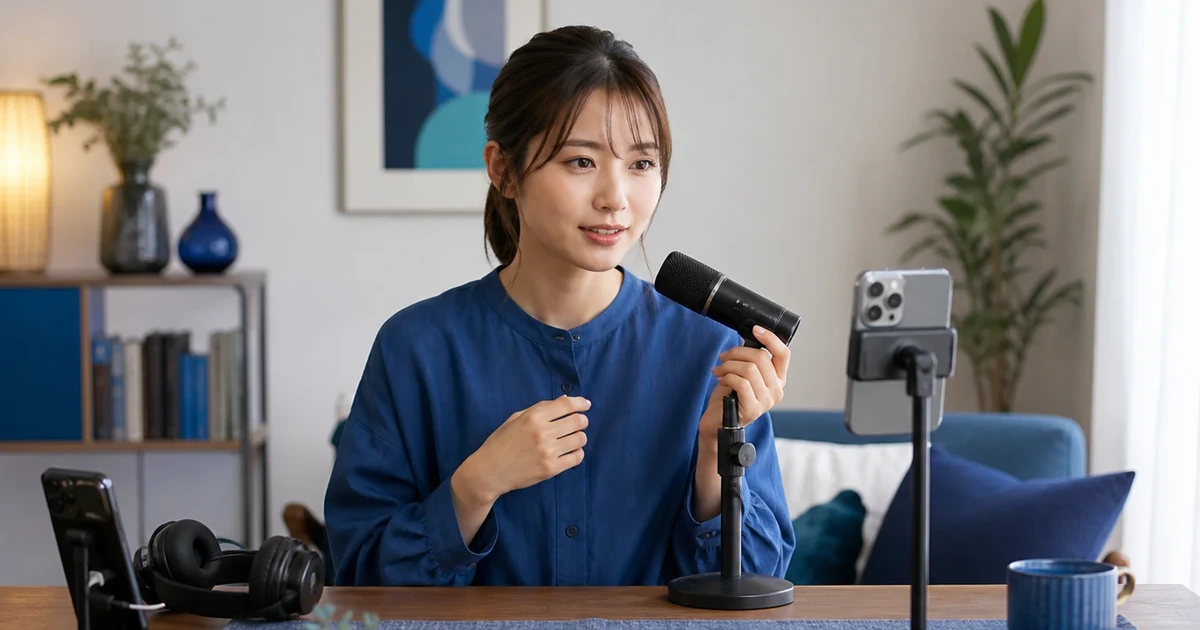
ライブ配信で声が入らないときは、すぐにマイクを買い替える必要はありません。まず配信アプリのミュート、端末のマイク権限、接続している機器を順番に見ます。外部マイクを使う場合も、端末につながることと、配信アプリがその音を使えることは分けて考えましょう。
配信アプリのマイクを見ます
配信開始画面には、マイクのON・OFFを選ぶアプリがあります。声が入らないときは、配信画面のマイクが消音になっていないかを先に見てください。端末の音量ボタンとは別の設定なので、配信アプリ側の表示を確かめてみましょう。
iPhoneでは、マイクだけを使っていると画面上部にオレンジ色、カメラとマイクを一緒に使っていると緑色のインジケータが表示されます。Android 12以降でも、カメラまたはマイクの使用中は画面右上に緑色のインジケーターが出ます。表示を開くと、どのアプリやサービスが使っているかを確認できます。

端末のマイク権限を確かめてみましょう
iPhoneでは「設定」から「プライバシーとセキュリティ」を開き、「マイク」で配信アプリの許可を変更できます。Androidは機種やバージョンで表示が異なりますが、使用中の緑色のインジケーターからアプリやサービスを確認し、権限の管理へ進めます。
配信アプリ内のマイクがONでも、端末側でそのアプリのマイク利用を許可していなければ、同じ場所を何度見ても切り分けられません。アプリ内と端末側を別々に見ておくことが大切です。
接続機器を外した状態と比べてみましょう
イヤホンなどのアクセサリを使っているかどうかは、配信不具合を調べる際の確認項目になっています。外部マイクやイヤホンをつないでいるなら、いったん外し、端末だけの状態で声が入るかを見てください。端末だけなら入る場合は、接続機器や入力元へ確認範囲を絞れます。
iPhoneのボイスメモでは、内蔵マイクのほか、対応するヘッドセットや外部マイクで録音できます。ただし、ボイスメモで録音できたことだけで、利用中の配信アプリにも対応しているとは判断できません。配信アプリで使える機器や入力方法は、そのアプリと機器の現在の対応条件まで確かめてみましょう。
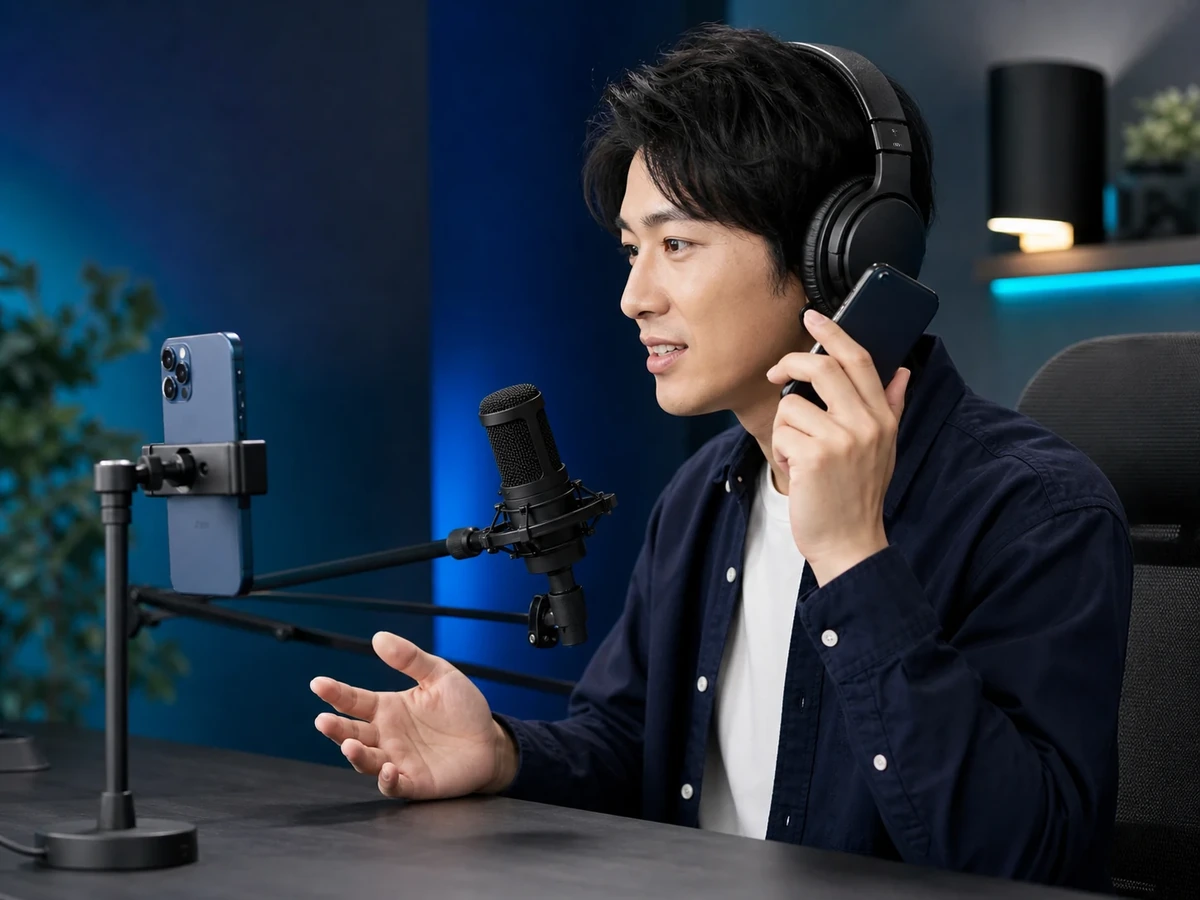
外部マイクの入力元は、対応する場合だけ選べます
iPhoneでは、対応するアプリやWebサイトで音声入力元を選べます。対応する有線外部マイクなら、入力ゲインを調整できる場合もあります。一方、表示される項目は端末、OS、アプリ、接続機器によって変わります。入力元やゲインの項目が必ずあるとは限りません。
「声を分離」などのマイクモードも、対応する端末とアプリで利用する機能です。項目が見つからないときに、配信アプリの不具合だと決めつけないでください。利用中の組み合わせが対応しているかを先に確かめてみましょう。
マイクで顔が隠れない位置へ動かします
歌配信でマイクを使った場面では、マイクを顔の横へ置き、顔が見える画角にする対応が行われています。音のための機材でも、視聴者が見る画面の一部です。配信者側から位置を眺めるだけでなく、実際の配信画面で顔との重なりを見てください。
マイクを横へ動かしたら、口元との位置が変わります。顔を見せることだけを優先せず、配信画面での見え方と、アプリに声が入っているかを両方確かめてみましょう。位置を決めた後は、スタンドやケーブルが手元の操作を邪魔していないかも見ておきます。
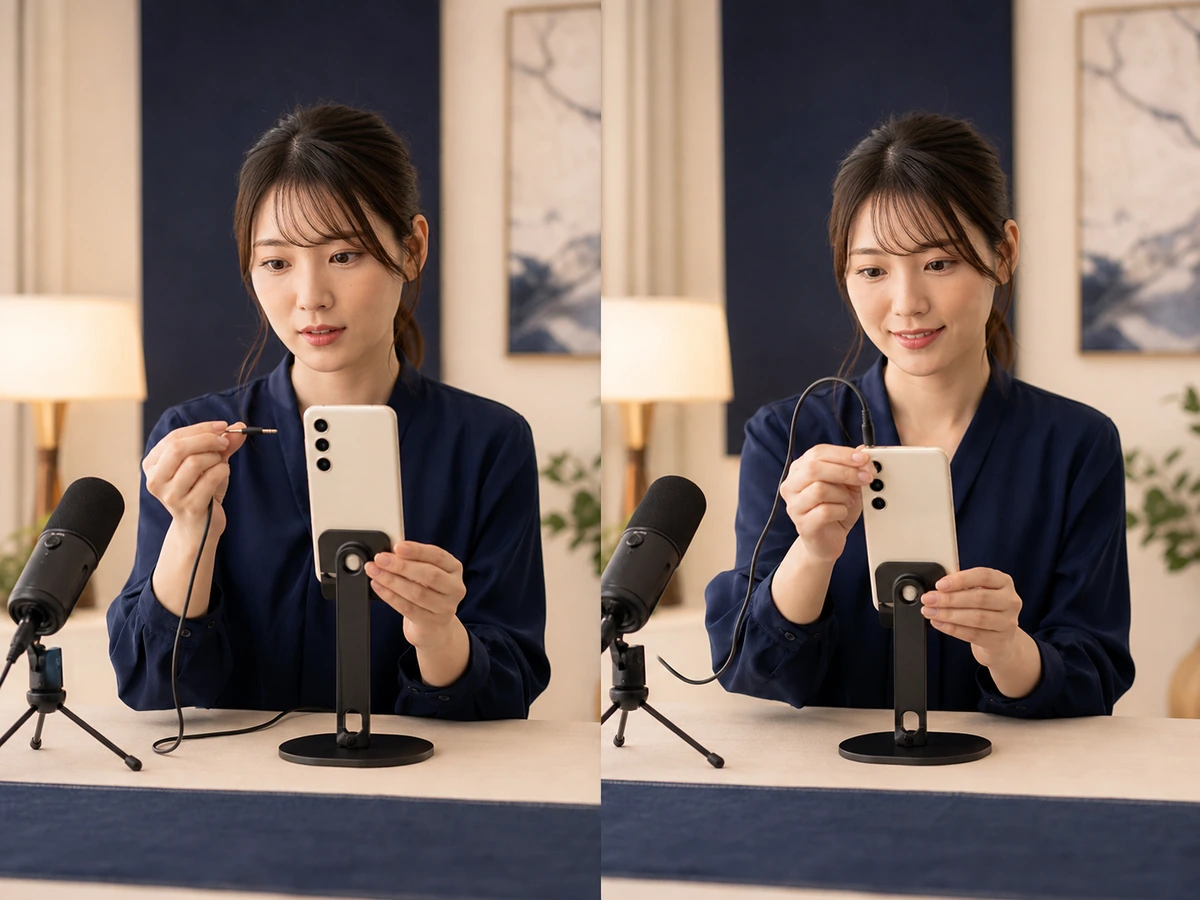
配信前は三つを順番に見ます
最後に、配信アプリのマイク、端末の権限、接続機器の三つを順番に見ておきます。声が入らない場合は、外部機器を外した状態へ戻り、どこから変化したかを確かめてみましょう。マイクの位置まで整えたら、顔を隠していないことも配信画面で確認してください。