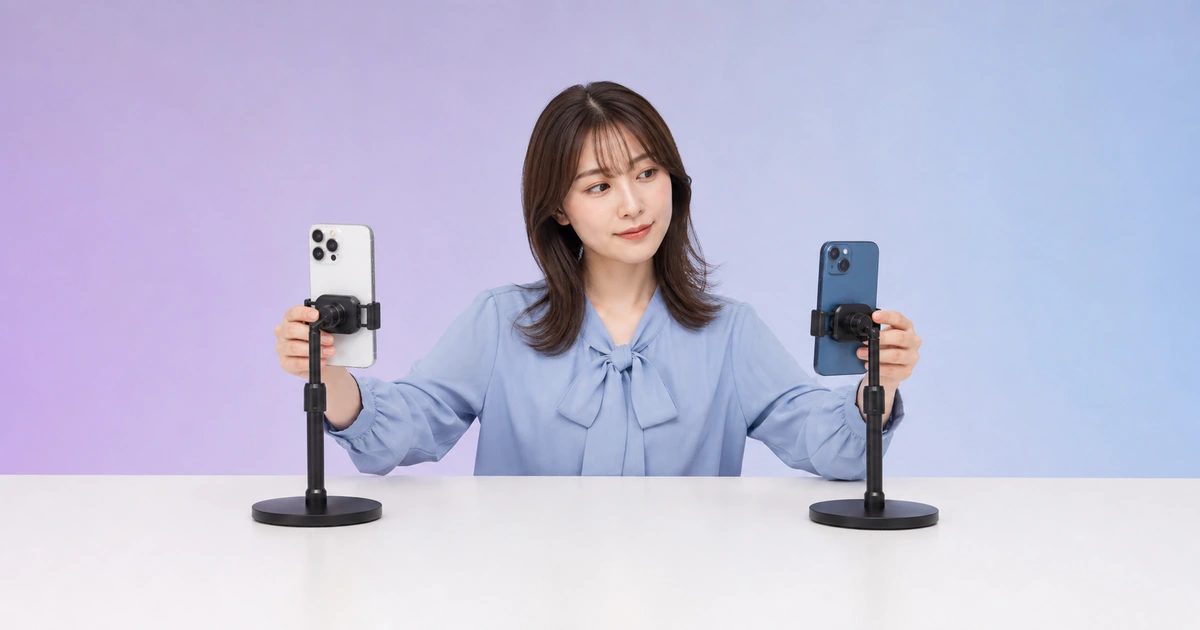
ライブ配信用のスマートフォンは、機種名や価格だけで決めるものではありません。使う配信アプリを入れた状態で、映像と声が届くか、予定する位置へ固定できるか、配信中に熱や動作の変化が出ないかを確かめて選びます。
買い替える前に、起きている問題を分けます
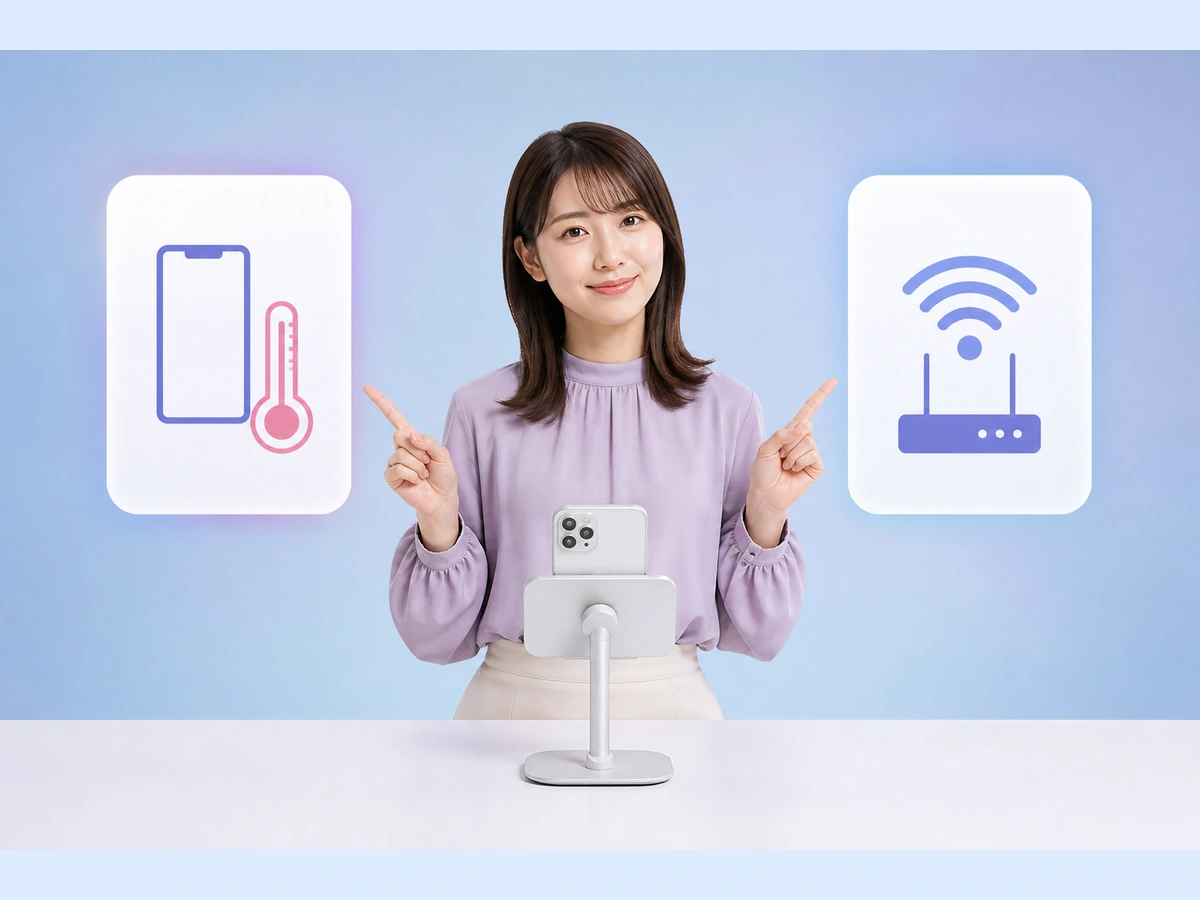
配信が落ちたとき、端末の熱とネット環境を分けて確認した事例があります。「スマホが古いから」と一つに決めず、落ちた時点で端末が熱かったか、Wi-Fiとモバイル通信のどちらを使っていたか、充電中だったかを振り返ってみましょう。
同じ端末で回線を変えても落ちるのか、同じ回線で別端末を使うと変わるのかを見ると、端末と通信を分けやすくなります。通信側を詳しく調べる場合は、配信が途切れない通信環境の整え方へ進んでください。
スタンドへ固定して、実際の画角を見ます
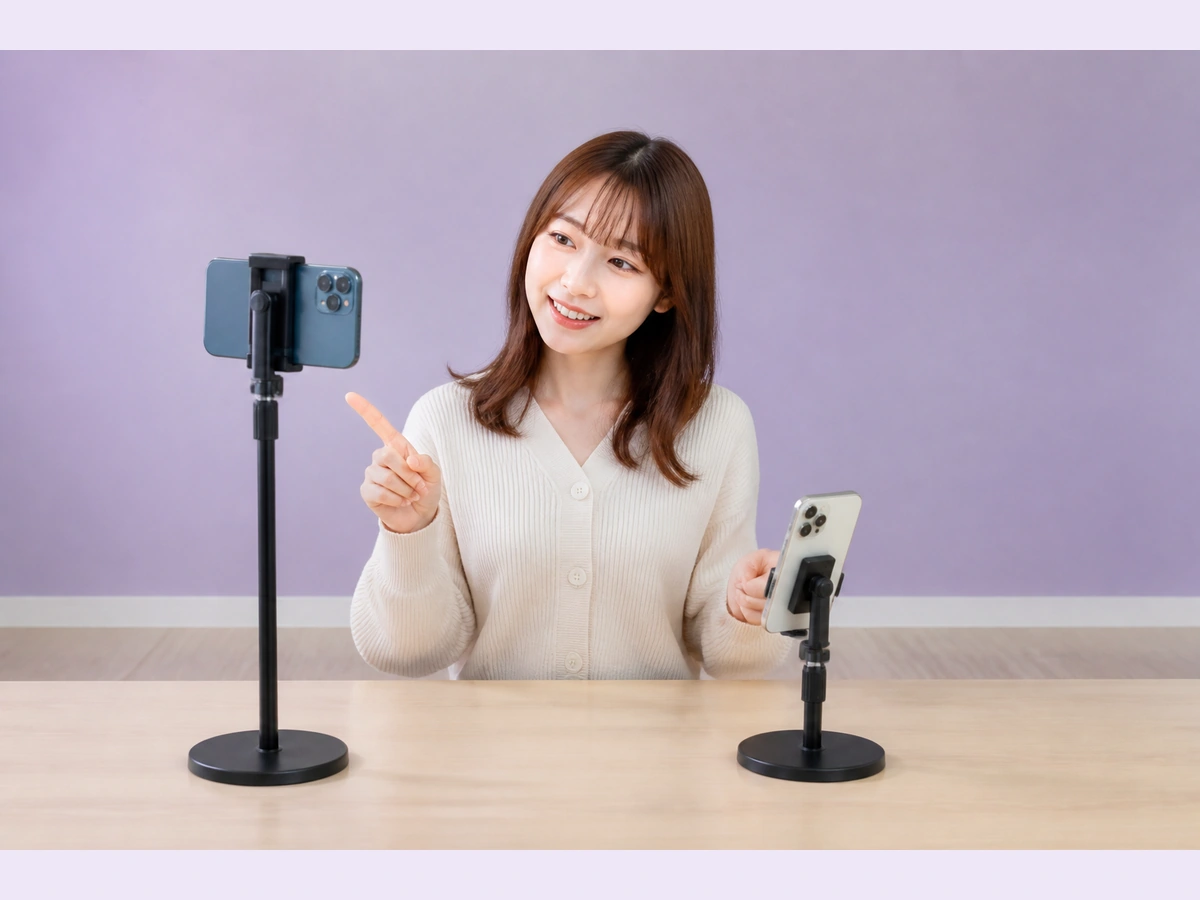
スマートフォンを固定して手元を空けると、手を振ったり拍手したりする動きを画面へ入れやすくなった事例があります。候補端末を試すときは、手に持った画面だけでなく、実際に使うスタンドへ取り付けてみてください。顔や手元が入る位置と、画面を押したときの揺れを一緒に確かめてみましょう。
別端末でコメントを読んでいた配信では、読む位置によって目線が下がる点が話題になりました。一方で、端末を高くしすぎると首がつらくなります。コメント確認用の画面を使うなら、配信を視聴する側の画面を見ながら、目線と身体の両方に無理がない位置を探してみてください。
発熱したら、続行より安全を優先します
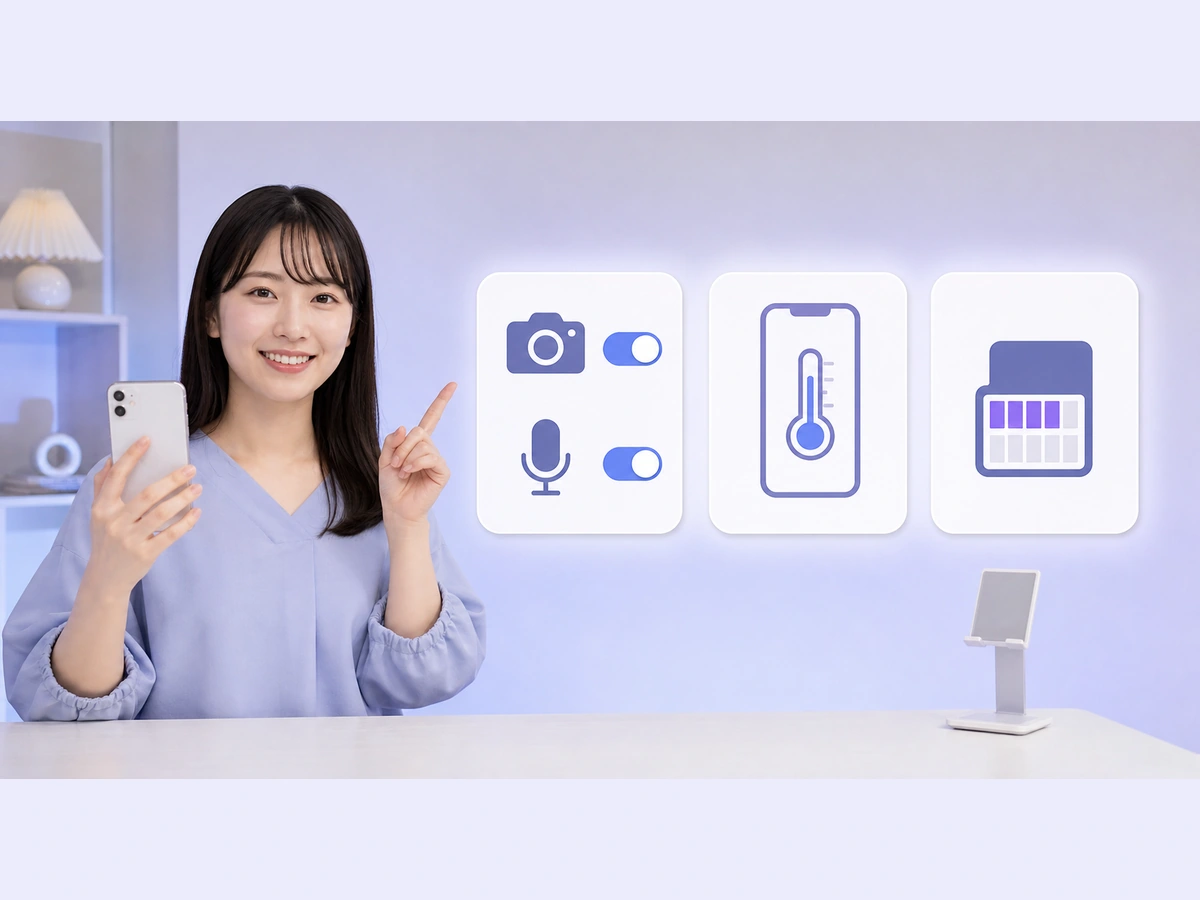
iPhoneやiPadは、周辺温度0〜35℃での使用を想定しています。カメラのように負荷が高い機能や、高画質の動画をストリーミングしていると端末が温かくなる場合があります。ライブ配信ではカメラと通信を同時に使うため、普段の操作で熱くならない端末でも、本番に近い状態で様子を見ておく必要があります。
端末内部が高温になると、充電が遅くなる、または止まるほか、画面が暗くなる、無線が低電力状態になる、カメラ機能が一時的に使えなくなる、処理が遅くなる場合があります。発熱と配信落ちが同じ回で起きたら、熱による変化と回線の状態をどちらも確認してください。
温度警告が表示されたiPhoneは、電源を切り、直射日光を避けた涼しい場所へ移し、温度が下がるまで待ちます。原本には保冷剤を使う古い助言もありますが、この記事では採用しません。冷たい物を直接当てて配信を続けるのではなく、いったん止めて自然に温度が下がるのを待ってください。
発熱と充電を理由に配信を途中で止め、後から再開した事例もありました。候補端末を試すときは、開始時と終了時の充電状態、端末の温度、警告や操作の遅れがあったかを残します。異常が出た時点で中断し、休止時間を一律に決めず、端末メーカーの案内に従ってください。
アプリを入れ、カメラとマイクを確認します
Android端末を選ぶ場合は、Google Playの対応端末一覧とPlayプロテクト認定の状態を確認できます。配信アプリそのものが求めるOSや対応機能は変わるため、購入時点の配布画面と運営の案内も読み、実際にインストールと更新ができる端末か確かめてみましょう。
アプリを入れられても、カメラやマイクの権限が無効なら配信には使えません。iPhoneはプライバシー設定から、Androidは対象アプリの権限画面から確認できます。Androidでは端末全体のカメラまたはマイクへのアクセスを停止できる機種もあるため、アプリ個別の許可だけで映像や声が出ない場合は、端末側の状態も見てください。
空き容量は一律の数字で決めません
過去の特定アプリ向け案内には、電池残量や空き容量の具体的な数値がありました。ただし、その数字をすべての配信アプリと端末へ当てはめることはできません。利用するアプリの現在の条件と、端末に表示されている警告を優先してください。
iPhoneでは「設定」から「一般」「iPhoneストレージ」の順に進むと、アプリごとの使用量を確認できます。「アプリを取り除く」は書類とデータを残し、「アプリを削除」は関連データも削除します。配信アカウントや必要な記録を失わないよう、違いを読んでから整理しましょう。
購入候補は、本番の置き方で比べます
最後は、利用する配信アプリ、カメラとマイク、スタンドへ固定した画角、コメントを読む位置、発熱、充電状態を同じ順で確かめてみましょう。配信が落ちた場合は通信も分けて見ます。最新機種という理由だけではなく、自分の配信方法で必要な確認を終えられた端末を選んでください。