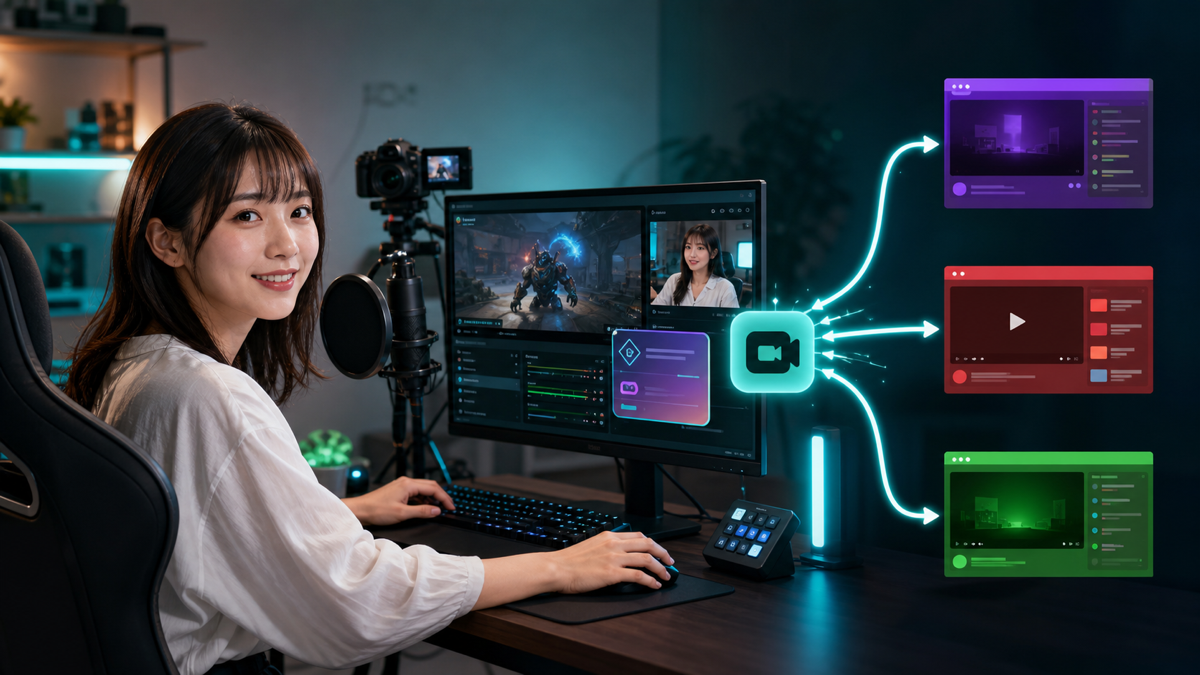
Streamlabs(ストリームラボ)は、パソコンでゲーム画面、カメラ、音声、アラートを組み合わせ、TwitchやYouTubeなどへ送る配信制作ツールです。Streamlabs自体が視聴者を集める配信先なのではなく、接続したサービスへ完成した映像を届けます。
Streamlabsを選ぶ前に知っておきたい結論
無料のStarterでも、場面作成、画面・ゲーム・カメラの取り込み、音声調整、アラート、録画、1つの配信先への送信を始められます。横長と縦長を2か所へ送るDual Outputの無料枠と、3か所以上へクラウド配信するUltraは別の仕組みです。

Streamlabs Desktopでできること
画面の中に、ゲーム映像、デスクトップや特定ウィンドウ、ウェブカメラを別々のソースとして置けます。複数のソースを一つの場面へまとめ、配信中に場面を切り替える構成です。
マイクとパソコン内の音をミキサーで調整し、配信へ出す音量を分けられます。映像だけでなく、ゲーム音、声、通知音まで同じ制作画面で扱います。
ライブ送信だけでなく、動画として録画する使い方も選べます。配信を始めずに、作った場面と音声を手元へ記録できます。
最初の設定は配信先と機材から始める
初回起動では、カメラとマイクの利用を許可し、ライブ配信と録画のどちらを使うか、経験レベルを選びます。その後、Streamlabs IDまたは対応する配信先アカウントでログインします。
以前にOBS Studioを使っていた場合は、場面やプロファイルを読み込めます。新しく作る場合は「Start Fresh」を選び、カメラ、マイク、テーマを順に設定します。
配信先を接続したら、最初の場面を作り、ゲームキャプチャ、画面キャプチャ、ウィンドウキャプチャ、カメラから必要なソースを追加します。画面全体を映すか、一つのアプリだけを映すかで選ぶソースが変わります。
映像と音声を用意した後に、解像度、フレームレート、エンコーダーなどの送信設定を調整します。使用するゲームやパソコン性能によって負荷が変わるため、推奨値を一律に固定することはできません。
Alert Boxでフォローや支援を画面へ出す
Alert Boxは、フォロー、チャンネル登録、投げ銭などの出来事が起きたとき、映像の上へ音やメッセージを表示するソースです。配信先ごとに対象のイベントを選び、見た目や音を設定します。
本番前にテスト機能を使うと、通知の位置、大きさ、音量を確認できます。場面へAlert Boxを追加しただけで終わらせず、ゲーム画面やカメラへ重ならないかを実際の表示で見ておきます。
通知には表示を遅らせるモデレーション、禁止語フィルター、独自の禁止語設定があります。視聴者が入力した名前や文章をそのまま画面へ出したくない場合に使えます。
マルチ配信は一つの映像を複数先へ分配する
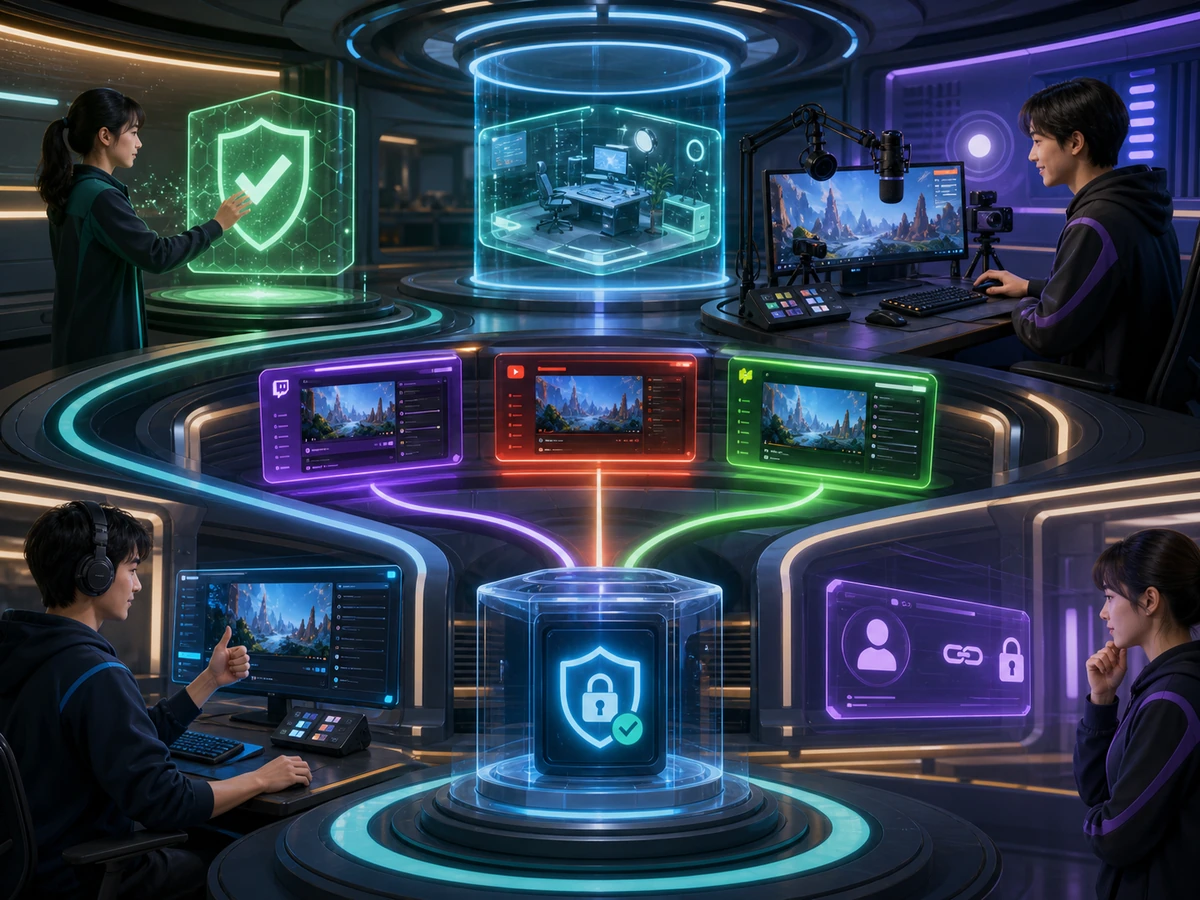
Streamlabsのクラウド型マルチ配信では、パソコンから一つの映像をStreamlabsへ送り、そこから選んだサービスへ分配します。配信先ごとにパソコンから別の映像をアップロードする方式ではありません。
対応先としてTwitch、YouTube、Kick、TikTok、Facebookが案内され、Custom RTMPも追加できます。配信先ごとにタイトルと説明を変え、複数サービスのコメントを一つの画面へまとめられます。
横長と縦長を同時に作るDual Outputでは、各出力のレイアウトと解像度を分けられます。横長のYouTube画面と縦長のTikTok画面を同じ構成へ無理に合わせる必要がありません。
Dual Outputで2つの送信先へ出す使い方は無料です。Streamlabs側で追加のエンコードを行い、3つ以上のサービスへ配る場合はStreamlabs Ultraが必要です。
接続できることと、その配信先でライブを公開できることは別です。TikTokのライブ権限や各サービスのストリームキーなど、送信先側の利用条件を満たしていなければ公開できません。
無料StarterとStreamlabs Ultraの違い
StarterはStreamlabs Desktopを無料で試す選択肢です。基本的な場面・ソース・アラート・録画・ライブ送信を作り、必要になった時点でUltraへ変更できます。
2026年9月1日時点のStreamlabs Ultraは月額27米ドルまたは年額189米ドルです。Desktopだけではなく、Mobile、Talk Studio、Cross Clip、Video Editor、Consoleなどを同じ会員区分で使う統合プランです。
Ultraにはクラウド型マルチ配信、プレミアムオーバーレイ、制作ツールの上位機能などが含まれます。無料体験は表示されるキャンペーンによって提供されるもので、すべての利用者に同じ期間が必ず付くとは限りません。
同じStreamlabs IDで無料版とUltraの各製品へ入れます。配信先のログインとStreamlabs IDは役割が異なるため、どのアカウントでUltraを契約したかを分けて管理します。

Streamlabs Desktopの動作条件
最低条件はWindows 11またはmacOS 12、メモリ8GB、空き容量10GBです。統合グラフィックスでも起動条件には入りますが、ゲームと配信を同じパソコンで動かす場合は負荷が上がります。
推奨条件はWindows 11またはmacOS 13以降、メモリ16GB以上、Intel Core i5の第11・12世代またはRyzen 5 5600X以上、RTX 20・30シリーズまたはRX 5000・6000シリーズ、512GB以上のSSDです。
アニメーション付きオーバーレイ、複数のプラグイン、負荷の高いゲームを重ねると、推奨構成でも調整が必要になる場合があります。映像が止まるときは、ソース数、解像度、フレームレート、エンコーダー設定を同時に増やさないようにします。
視聴者・収益・権利は配信先で決まる
Streamlabsは映像を作って送る道具なので、視聴者に見つけてもらう場所はTwitchやYouTubeなどの接続先です。Streamlabsをインストールしただけでは、公開チャンネルや視聴者層は作られません。
収益化の参加条件、広告やギフトの分配、配信できる年齢、禁止内容、音楽やゲーム映像の権利も接続先ごとに異なります。Streamlabsで同時送信できても、一つの配信先の許可が別の配信先へ引き継がれることはありません。
Streamlabsが合う人
パソコンでゲーム、カメラ、マイク、通知を一つの画面へまとめたい人、横長と縦長を同時に作りたい人、複数の配信先を一つの制作環境から管理したい人に向いています。
スマホだけで完結したい人や、アプリ内で視聴者を探したい人の目的とは異なります。Streamlabs Desktopを選ぶ場合は、配信に使うパソコンと、公開先のアカウントを別に用意します。
Streamlabsのよくある質問
無料で配信できますか?
Starterで基本的な制作・録画・ライブ送信を始められます。3つ以上へのクラウド型マルチ配信やプレミアム素材にはUltraが必要です。
OBS Studioの設定を移せますか?
初回設定でOBS Studioの場面とプロファイルを読み込めます。新しく作る場合はStart Freshを選びます。
2か所への同時配信も有料ですか?
Dual Outputで横長と縦長を2か所へ送る構成は無料です。Streamlabsのクラウドで3か所以上へ分配する場合はUltraが必要です。