
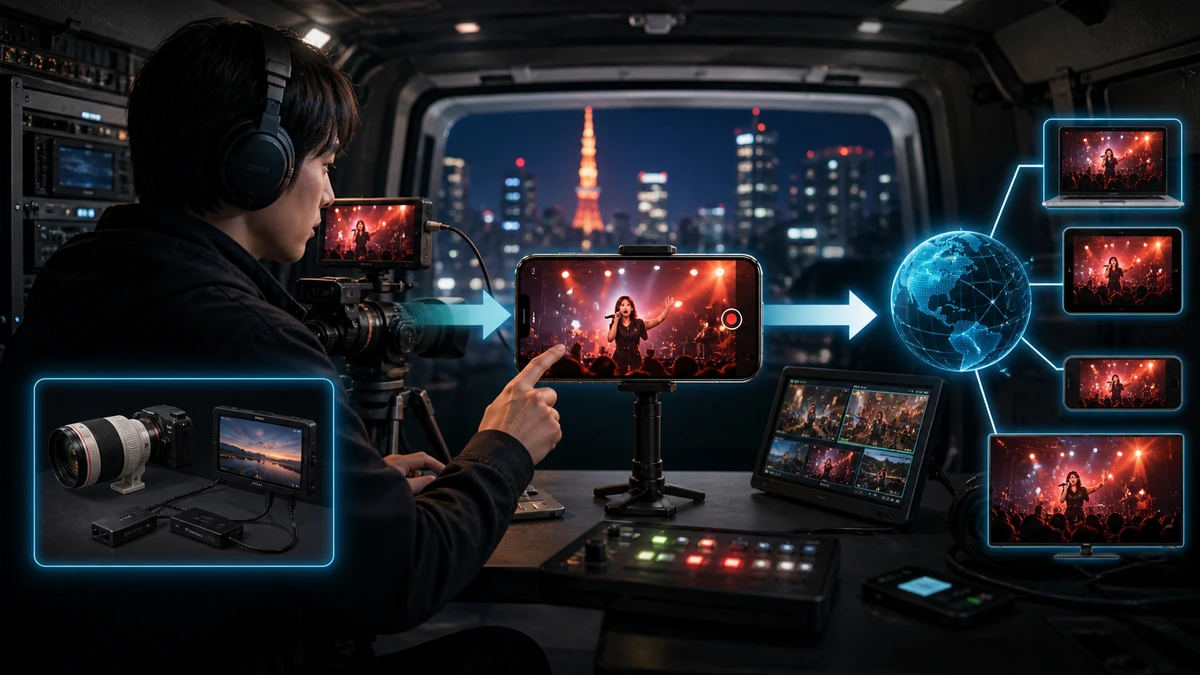
CameraFi Live(カメラファイライブ)は、スマートフォンのカメラや画面、外部カメラの映像を整え、YouTube、Facebook、Twitch、RTMP、SRTなどへ送る配信制作アプリです。視聴者が集まる配信サービスではなく、撮影・合成・送出をスマホでまとめる道具です。
CameraFi Liveを選ぶ前に知っておきたい結論
スマホだけの配信に加え、AndroidではUSBカメラやキャプチャーカード、iPhoneではAccsoon SeeMoを介した外部カメラを使えます。画面配信、各種オーバーレイ、録画保存にも対応します。日本のiPhone版All-In-One Packageは月額2,000円または年額18,000円で、30日無料試用の案内があります。
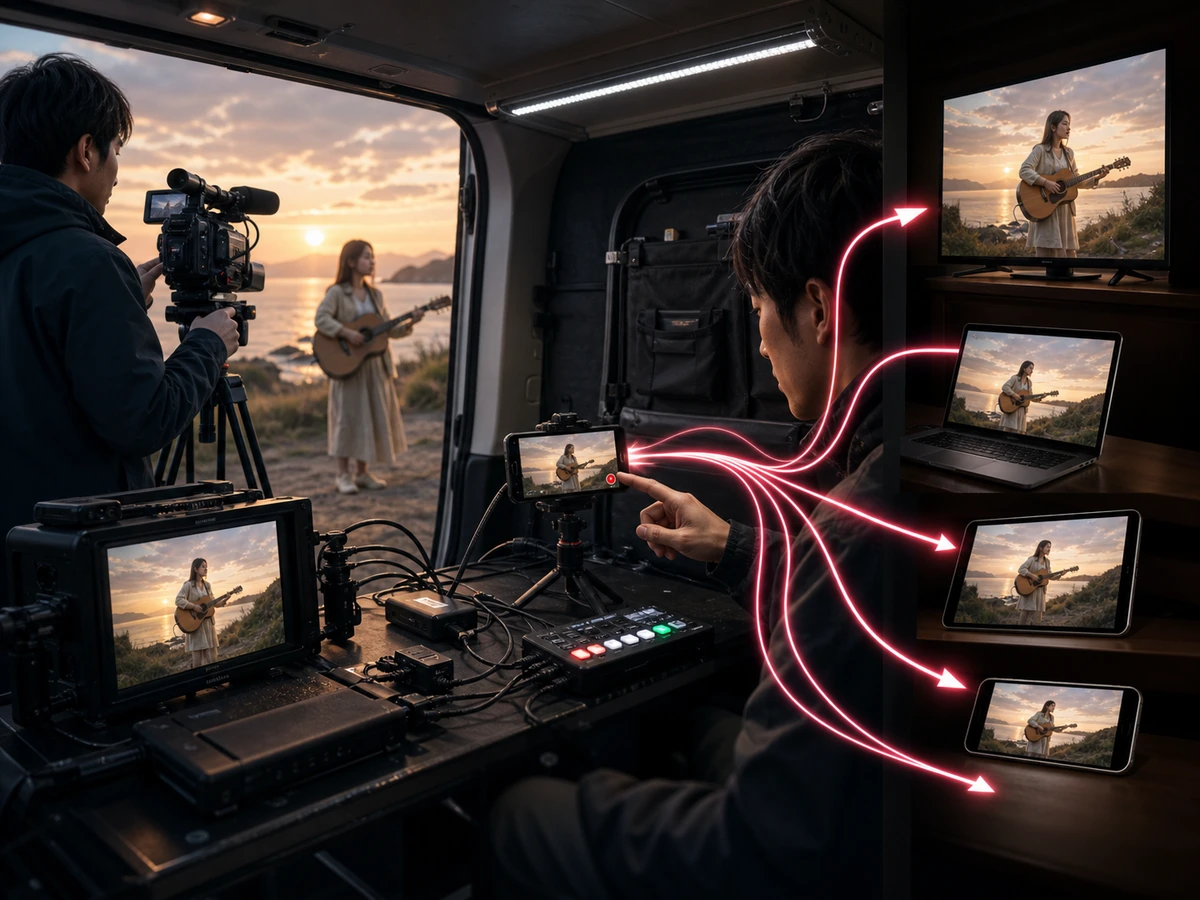
CameraFi Liveはスマホで撮影・編集・送出を行うアプリ
Camera Modeではスマートフォンのカメラ映像を取り込みます。Screen Modeでは端末の画面全体を送り、モバイルゲームやアプリ操作の配信に使えます。
接続先としてYouTube、Facebook、Twitch、Restream、RTMP、SRTが案内されています。iPhone版の説明にはOBSとvMixも挙がっていますが、視聴者が見る場所ではなく、映像を受け取る制作環境として使う接続先です。
Restreamへログインすると、Restreamが対応する30以上のプラットフォームへマルチ配信できます。CameraFi Liveから30サービスへ個別接続する機能ではなく、Restreamを中継する構成です。
配信の公開権限、年齢条件、収益化、禁止内容は接続先ごとに決まります。CameraFi Liveのストア年齢区分だけで、YouTubeやTwitchなどの配信条件を満たすわけではありません。
内蔵カメラと外部カメラを使い分ける
Android版は内蔵カメラ、USBカメラ、HDMI・SDI・CVBSのキャプチャーカード、動画ファイルを映像ソースとして扱えます。外部カメラのHDMI出力を入れる場合は、HDMIからUVCへ変換するキャプチャー機器が必要です。
DSLR、ビデオカメラ、ドローンなどを直接スマホへつなげるという意味ではありません。USB UVCに対応する機器は有線接続し、HDMI機器はHDMI-UVCキャプチャーカードを間に入れます。
iPhoneとiPadでは、Accsoon SeeMoを使った外部カメラ接続が案内されています。この接続は無料利用者と有料利用者の両方が対象です。
AndroidのMultiple shotは、内蔵カメラを使って複数ショットを作る機能です。複数台の物理カメラが自動で同期されるという説明ではありません。

映像の上へ画像・文字・チャットを重ねられる
画像、テキスト、動画、音声、チャット、Webページを映像へ重ねられます。Webオーバーレイは大きさ、位置、透明度を調整でき、Streamlabsのチャットや通知もWebソースとして組み込めます。
画像オーバーレイは最大3枚です。ロゴや案内画像を載せられますが、他者の画像や動画を使う場合は、接続先の著作権ルールも適用されます。
よく使う画像、テキスト、エフェクトはPresetへ保存し、次の配信で呼び戻せます。毎回同じスポーツ中継や番組構成を作る場合に、配置の再設定を減らせます。
スポーツ向けにはスコアボードとInstant Replayが用意されています。Replayは配信中の重要場面を見せ直すほか、録画中のVARやフォーム確認にも使えるAndroid版の機能です。
Camera Pro ModeではISO、露出、シャッタースピード、ホワイトバランス、フォーカス、ズームを手動調整できます。対応範囲は端末とカメラによって異なります。
音声・解像度・録画を配信先に合わせる
Android版の音声ソースは内蔵マイク、USBマイク、Bluetoothマイク、内部音声、音声ファイルです。マイクとBGMを混ぜるオーディオミキサーや、映像とのずれを合わせる音声同期機能も案内されています。
iPhone版は内蔵マイク、Bluetoothマイク、内部音声に対応します。端末内の音を含む画面配信は、OSの録画・音声制御の影響を受けます。
映像サイズは640×480、1280×720、1920×1080から最大3840×2160まで示され、H.264とHEVCに対応します。実際に選べる解像度はスマートフォンと配信先によって変わります。
ライブ映像は端末へ同時保存でき、配信後のハイライト制作に使えます。長時間録画では、端末に必要な保存容量を先に確保する必要があります。

日本のiPhone版は月2,000円・年18,000円
日本のApp Storeでは、All-In-One Packageが月額2,000円または年額18,000円です。米国では月14.99米ドル・年135.99米ドルと表示され、国によって価格が異なります。
CameraFiの料金ページにはCameraFi Liveの30日無料試用があります。試用の開始時に表示される更新日と請求額を確認し、継続しない場合は契約したストアで解約します。
有料購読では透かしと広告を外し、無料版より多くの機能を利用できます。月額・年額の購読はストアの決済アカウントで管理され、解約後に再契約する場合は復元操作を使えます。
過去に告知された月額10.99米ドルや、CameraFi Studioの月額9.99米ドルは、現在の日本版CameraFi Liveの価格ではありません。Studioはスポーツ用スコアボードなどを配信ソフトへ渡す別製品です。
Android 5.0以上、iOS・iPadOS 15.6以上
Android版の最低条件はAndroid 5.0以上です。Google Playでは全ユーザー対象、広告・アプリ内購入あり、1,000万回以上のダウンロードと表示されています。
iPhoneとiPadはiOS・iPadOS 15.6以上が必要で、年齢区分は4+です。広告、メッセージとチャット、ユーザー生成コンテンツを含む区分も示されています。
Android版は位置情報、個人情報などを収集・第三者共有する場合があり、通信中の暗号化とデータ削除依頼に対応すると申告されています。GPSオーバーレイを使うと、速度、距離、ルート地図を配信映像へ表示できます。
最初の送信までの組み立て方
まずCamera ModeかScreen Modeを選びます。外部カメラを使う場合は、AndroidならUSB/UVCまたはHDMI-UVC、iPhoneならAccsoon SeeMoという接続方式まで決めます。
次に配信先を選び、YouTubeなどのアカウント接続、またはRTMP URLとストリームキーを設定します。複数の配信先へ送る場合はRestreamアカウントへ接続します。
映像ソース、マイク、解像度、エンコーダーを決めた後で、必要なオーバーレイだけを追加します。録画を残す場合は端末保存も有効にします。
送信開始後は、接続先の視聴画面で映像、音声、縦横方向、チャット表示を確認してください。CameraFi Live側のプレビューだけでは、配信先で受信した結果までは分かりません。
CameraFi Liveのよくある質問
CameraFi Liveだけで30以上へ同時配信できますか?
30以上へのマルチ配信はRestream連携で行います。CameraFi LiveからRestreamへ送り、Restreamが設定済みの各サービスへ分配する構成です。
一眼カメラをスマホへ直接つなげますか?
AndroidではHDMI-UVCキャプチャーカード、iPhoneではAccsoon SeeMoなど、映像をスマホで受け取る機器が必要です。カメラの端子とスマホの端子だけを合わせればよいわけではありません。
無料試用はありますか?
30日無料試用が案内されています。開始前に自分のストア画面で試用期間、更新日、更新後の金額を確認してください。