
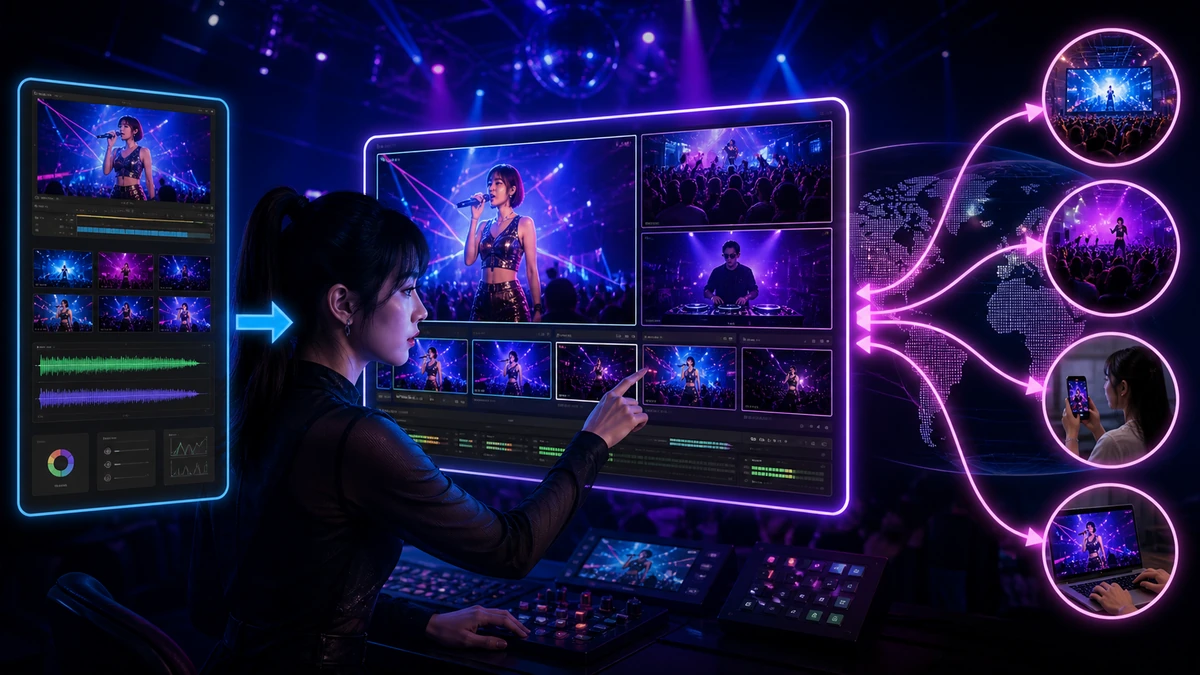
PRISM Live Studio(プリズムライブスタジオ)は、スマホやパソコンで映像・音声・文字・画像を組み合わせ、YouTubeなどの配信先へ送る制作ツールです。PRISM自体に視聴者を集めて報酬を受け取るアプリではなく、接続した配信先でライブを公開します。
PRISM Live Studioを選ぶ前に知っておきたい結論
スマホだけのカメラ配信・ゲーム画面配信・VTuber配信から、パソコンでのシーン制作、縦横同時出力、複数チャンネル送信まで扱えます。無料のBasicは送信先1チャンネル、PRISM Plusは最大6チャンネルです。視聴者数や収益条件は、PRISMではなく接続する配信先ごとに決まります。
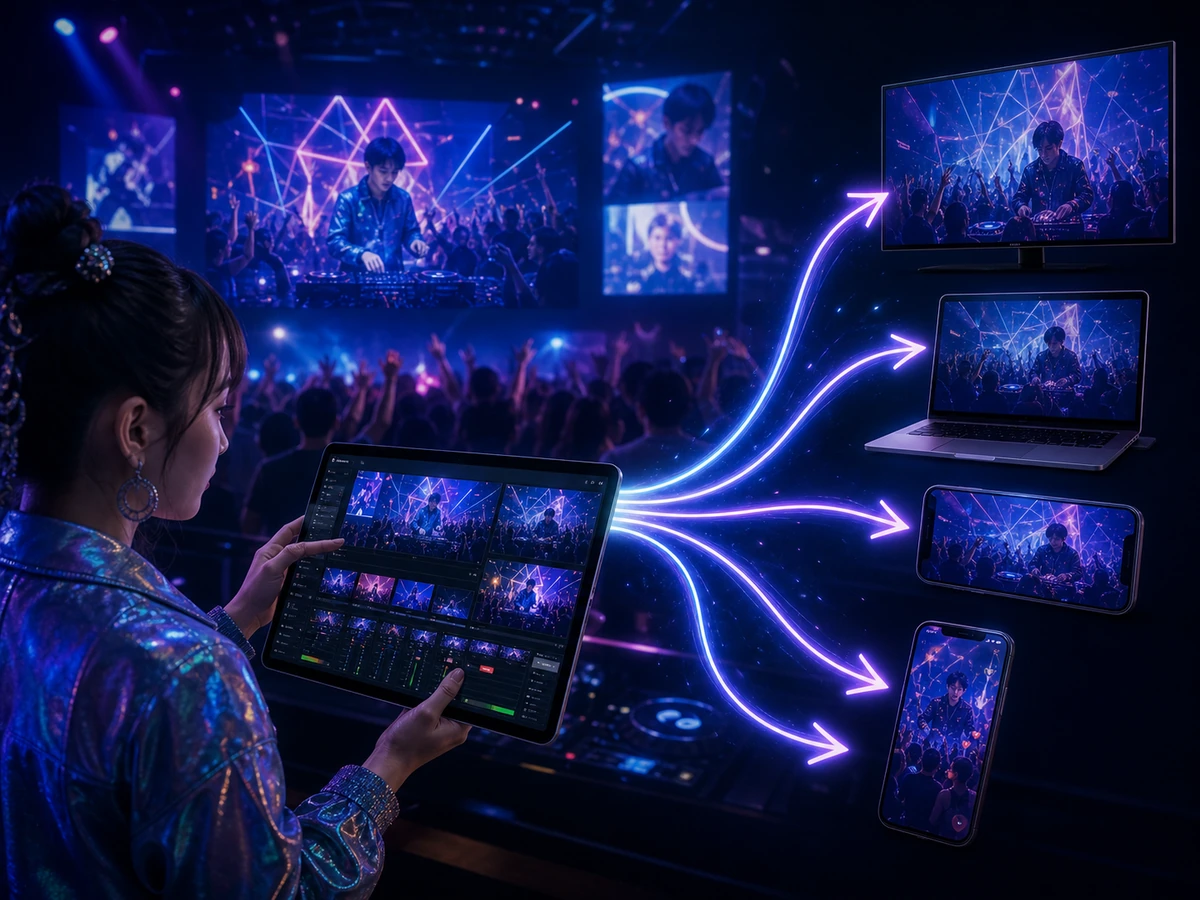
スマホ版はカメラ・画面・VTuberを選べる
LIVEモードでは、端末のカメラを使う配信、スマホ画面を共有するゲーム配信、キャラクターを使うバーチャル配信を選べます。ライブ以外に、動画撮影と写真撮影のモードもあります。
カメラ配信では美顔フィルターやエフェクトを使えます。My Studioには画像、動画、音楽、動く文字、チャット、RTMP映像、QRコード、ウェブページなどを重ねられます。
ゲーム画面を送るScreencastは、縦画面と横画面の両方に対応し、16:9と9:16を選べます。端末内音声とマイク音量を分けて調整でき、配信中に個人情報を隠すスクリーンセーバーもあります。
iPhoneの画面配信はiOSのReplayKitを使います。開始前のシステム画面でマイクをオフにした場合、PRISM内からオンへ戻せないため、端末のコントロールセンターにある収録操作から切り替えます。
スマホから配信を始める順番
配信モードを選んで「Ready」へ進み、ライブ情報の入力画面を開きます。配信先、タイトルなど必要な項目を入力・保存し、「Go Live」を押すと送信が始まります。
画面上で見える範囲と視聴者側の表示範囲がずれる場合は、FullとFitを切り替えられます。Fitは16:9の全範囲を確認できる代わりに、端末比率によって左右へ黒帯が出ることがあります。
iOSで1080pの画面配信に対応するのは、iPhone 12以降、iPad第10世代以降、11インチiPad Pro第3世代以降です。対応外の端末では、1080pを前提に設定しないでください。
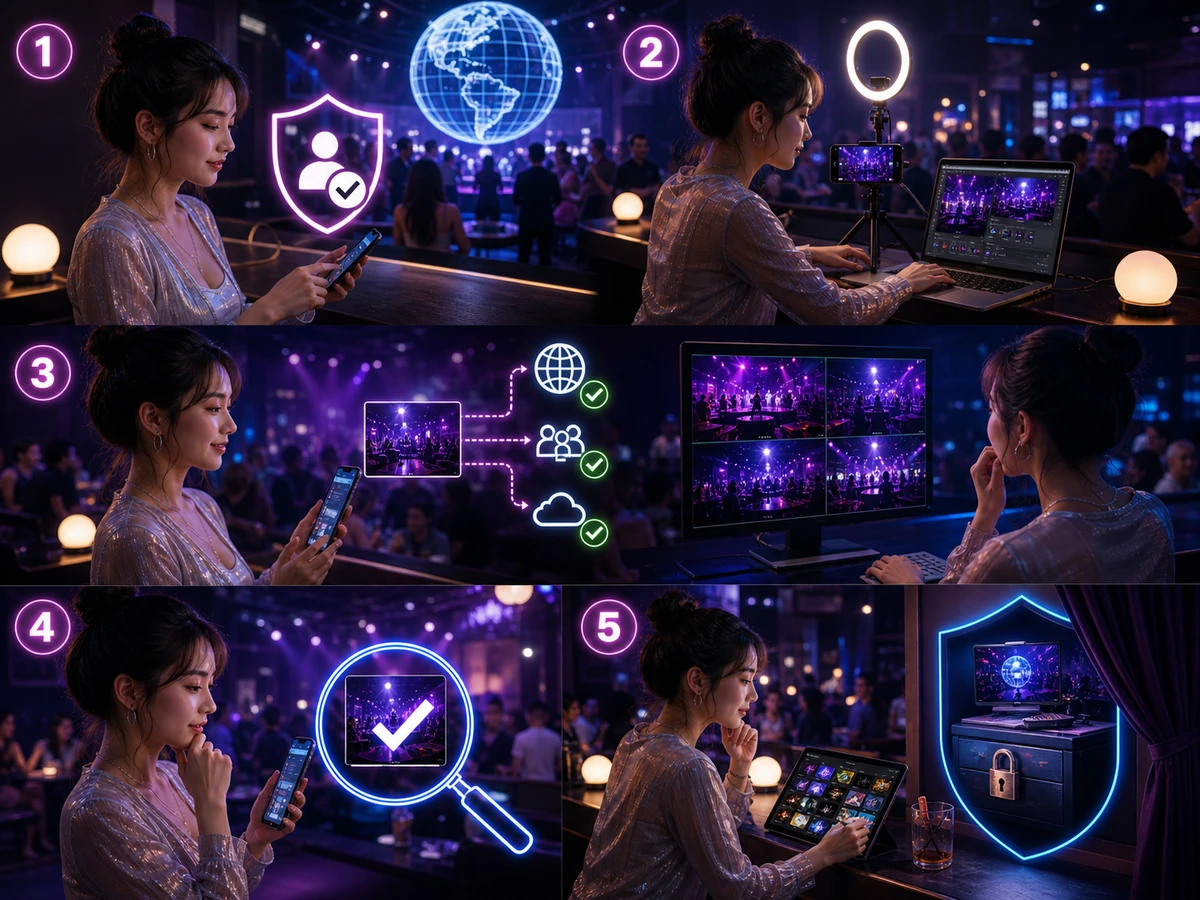
パソコン版はシーンと音声を細かく組める
Desktop版は、配信先のチャンネルまたはCustom RTMPを追加し、Scenes、Sources、Audio Mixerで画面を構成します。各領域は移動・分離でき、作業しやすい位置へ並べられます。
Studio Modeでは編集画面と実際の送出画面を分けられます。左側で変更した内容は「Apply Now」を押すまで視聴者側へ出ないため、場面を切り替える前に次の画面を用意できます。
Dual Outputは横長と縦長の画面を同時に作る機能です。チャンネルごとに横・縦の出力を選び、それぞれの画面へ素材を配置します。
スマホ版をリモコンとして接続し、パソコンから離れた場所でシーンを操作できます。PRISMの完成画面を仮想カメラとして別の配信・会議アプリへ渡す使い方や、画面へ直接描く機能もあります。
ライブ送信と別に録画できるため、同じ画面構成を手元へ残せます。録画は配信先で公開されるアーカイブとは別のファイルです。
同時配信数はBasicとPlusで異なる
無料のPRISM Basicから送れる配信先は1チャンネルです。PRISM Plusでは、モバイル版とDesktop版のマルチ配信が最大6チャンネルになります。
Desktop版のDual Outputは、Basicが最大2チャンネル、Plusが最大6チャンネルです。「無料で6か所へ同時配信できる」という説明は現在の料金区分と一致しません。
モバイル版では配信準備画面のチャンネル一覧から二つ以上をオンにすると、マルチ配信へ切り替わります。NAVER Shopping Liveはマルチチャンネル送信の対象外です。
PRISM Chatは複数の配信先から届くコメントをまとめて表示できますが、BANDとRTMPチャンネルでは使えません。Custom RTMPへ送ればすべての統合機能が使えるわけではありません。
画面へ置ける素材には上限がある
モバイルのBasic版で同時に画面へ表示できるオーバーレイは2点です。Plusへ加入すると3点以上を置けますが、画像・文字・ウェブ・チャットなど素材の種類ごとに別の上限があります。
音楽、動画、音楽プレイリスト、動画プレイリスト、画像プレイリストは同時に再生できません。素材数の上限内でも、多く置き過ぎると端末負荷が上がるため、必要な組み合わせを先に決めます。

PRISM Plusの料金と無料版との違い
PRISM PlusはMobile、Desktop、Lensの三つで共通して使える定期購入です。現在の案内価格は月額9.99米ドル、年額79.99米ドルで、初回加入者には2週間の無料体験があります。
日本での請求はAppleまたはGoogleのアプリ内購入を通じ、決済時の現地通貨で表示されます。地域によって税が加わる場合があるため、米ドル価格をそのまま円換算した金額とは限りません。
Plusには最大6チャンネル送信、モバイルの透かし・終了画面削除、プレミアム美顔、Screencastの無制限シーン、3D VTuber顔追跡の時間制限解除、Desktopのプレミアム素材や広告削除などが含まれます。
定期購入は、加入時にログインしていたPRISMアカウントへ結び付きます。ストア側に購入履歴があっても、別のPRISMアカウントでログインすると特典を使えません。DesktopとLensでも同じPRISMアカウントが必要です。
解約しても当日には特典が止まらない
解約はモバイルアプリの購読管理またはApple・Googleの定期購入画面から行います。次回更新を止めても、支払済み期間が終わるまではPlus特典を使えます。
次回請求を避けるには、更新時刻の24時間以上前に解約します。Appleでの月額・年額変更は次回請求日から反映され、Googleでは現在の購読を解約し、期限終了後に別周期で入り直します。
返金の可否はAppleまたはGoogleの方針で決まり、PRISM側ではAppleの審査状況や却下理由を確認できません。解約と返金申請は同じ操作ではありません。
対応OSとパソコン要件
モバイル版の最低条件は、iPhone・iPadがOS 16.0以降、AndroidがOS 10以降です。AndroidはOS 13以降が推奨され、実際の動作は端末性能によって変わります。
Windows版の最低構成はWindows 10または11の64ビット、Core i3-9100以上、8GB RAM、GTX 1060相当です。一般配信の推奨はCore i5-8500以上、16GB RAM以上、RTX 2070相当です。
macOS版はApple Silicon搭載機だけに対応し、macOS 12.3以降が必要です。Intel Macは現在の対応条件に含まれていません。
PRISM Live Studioが合う人
一つの端末で映像・音声・文字・画像を組み、接続先へ送信したい人、スマホでゲーム画面やVTuber配信を作りたい人、縦横の映像や複数配信先をまとめて管理したい人に向いています。
PRISM内で視聴者を探したい人や、PRISMから直接報酬を受け取りたい人の目的とは異なります。配信先のアカウント、公開条件、収益化、アーカイブは、接続するサービス側で別に整えます。
PRISM Live Studioのよくある質問
無料で配信できますか?
Basicのライブ配信は無料で、送信先は1チャンネルです。最大6チャンネル、透かし削除などの上位機能にはPRISM Plusが必要です。
スマホだけでゲーム配信できますか?
Screencastで端末画面を共有できます。縦横と16:9・9:16を選び、端末音声とマイクを分けて調整できます。
PRISMへ登録すれば視聴者が集まりますか?
PRISMは制作・送信ツールです。ライブは接続したYouTubeなどで公開され、視聴者との関係や収益条件も配信先側で決まります。