
最初に、どの画像が表示されるかを見る
配信一覧に出る画像の扱いは、サービスによって同じではありません。Pocochaではプロフィール画像が配信時のタイムラインにもサムネイルとして表示されます。
配信準備画面に、その回だけのカバー画像やサムネイルを選ぶ欄がある場合は、そこで今日の画像を選びます。欄が見当たらないときは、別のサービスの手順を当てはめず、いま使っている画面で実際に表示される画像を見てください。
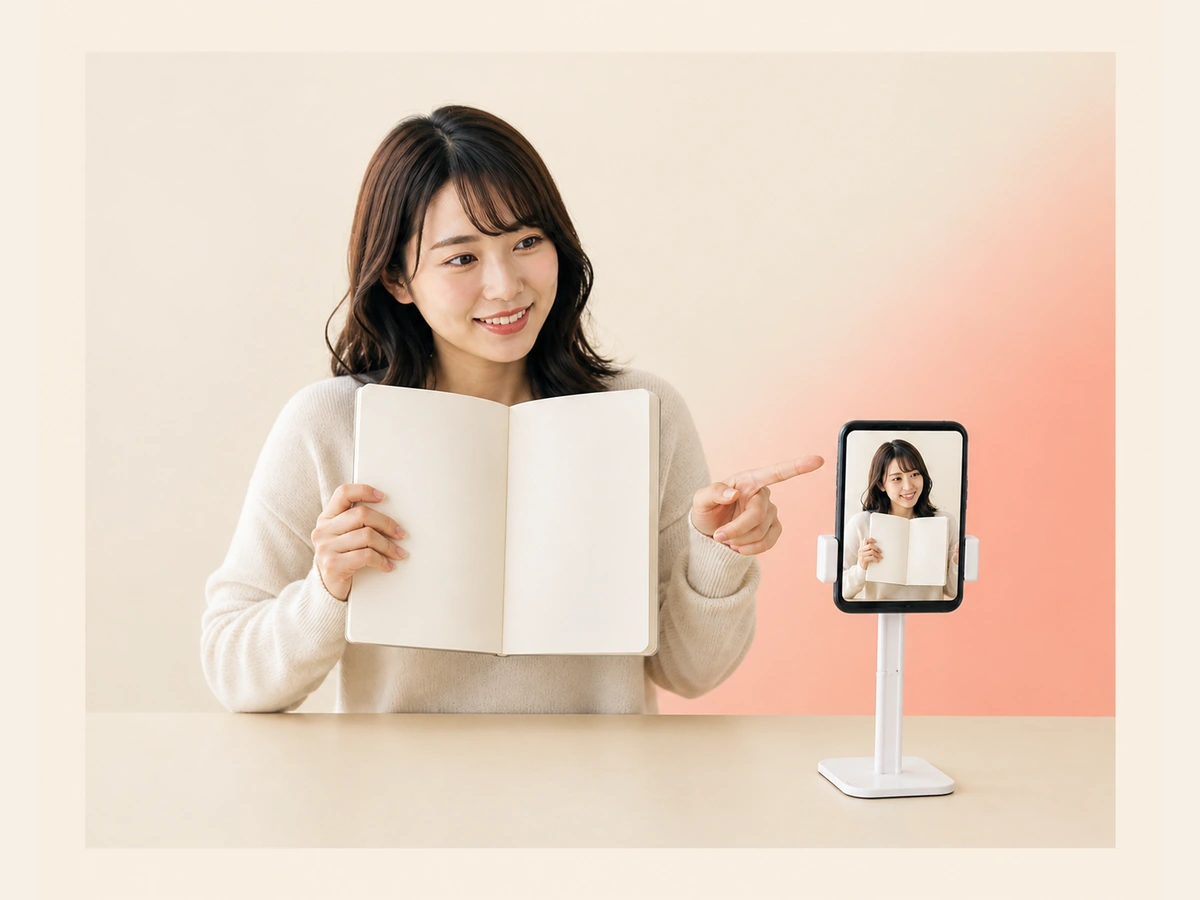
勉強配信なら、ノートと人物を一緒に写す
勉強することを一言欄へ書いていた回には、人物とノートが一緒に写る画像が提案されていました。実際に勉強する回なら、ノートを持った写真を使うことで、言葉と画像を同じ内容へそろえられます。
いつもの写真へ「勉強」と文字を足す方法ではなく、ノートが写っている手持ち写真から選ぶこともできます。今日使わない教材や、行わない企画を画像へ加える必要はありません。
カラオケ配信なら、マイクが写る候補を使う
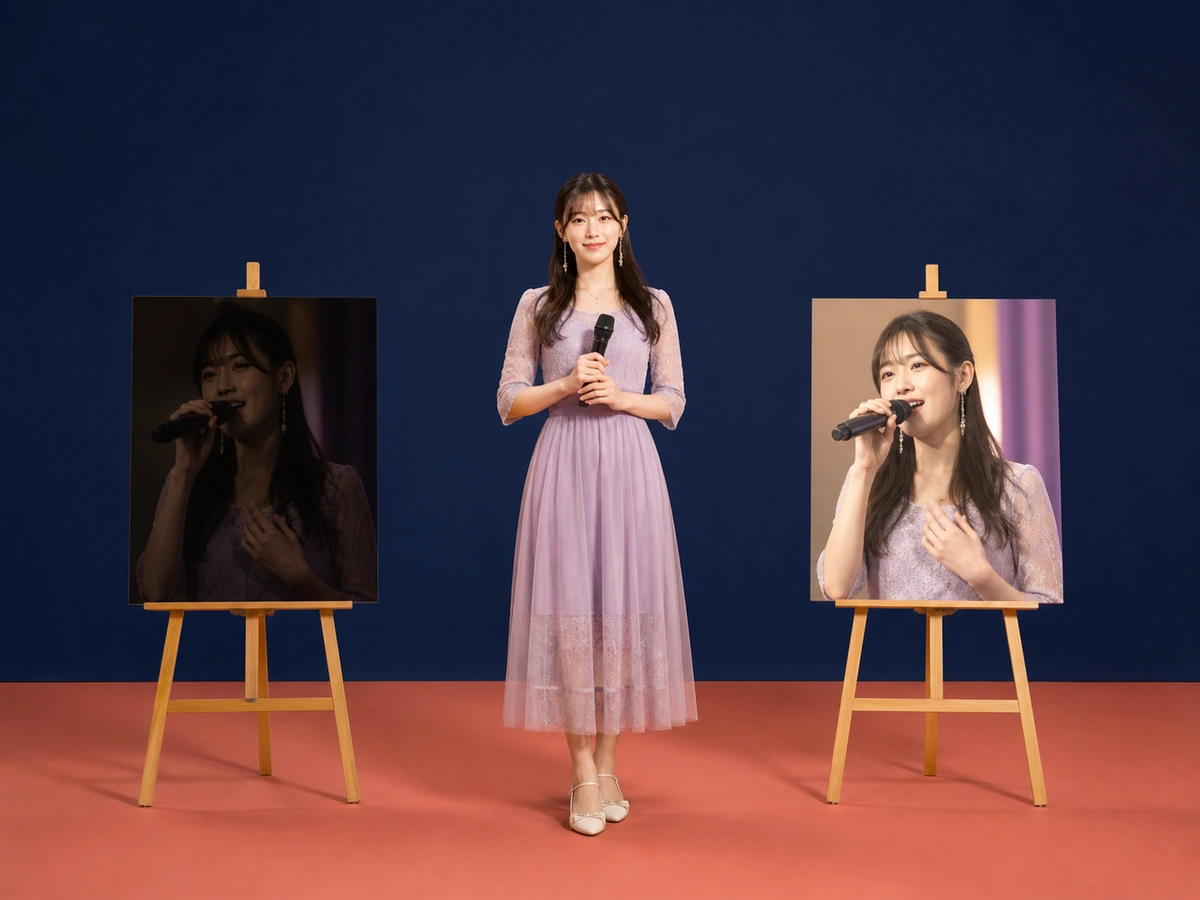
カラオケルームから配信した回には、マイクを持った人物の写真をサムネイルにする案内がありました。歌う回だと分かる写真がすでにあるなら、その画像を候補にできます。
同じ事例では、カラオケルームも暗い状態でした。暗さの異なる候補があるときは、設定画面に並べて比べてみましょう。ここで見るのは画像の状態であり、明るい画像に替えれば視聴が増えるという意味ではありません。
活動の話題には、手持ちの写真を合わせる
サッカーの話題を扱う配信では、ユニフォーム姿の手持ち写真を使う案内がありました。画像を毎回新しく撮る決まりはありません。配信で話す活動と合う写真が手元にあれば、その一枚を使えます。
「これなんだと思う?」というタイトルを使った回では、同じ題材を写したサムネイルが設定されていました。タイトルを決めた後は、画像も並べ、二つが別の内容になっていないか確かめてみましょう。
髪色や衣装を扱う回は、現在の姿に合わせる
髪色をシルバーへ変えたのに、サムネイルは以前のままだった事例があります。髪色の変化そのものを話す回なら、現在の姿が分かる画像を選んでください。
チャイナ服で配信した回にも、以前のサムネイルが残っていました。衣装を見せる回では、いま着ている衣装が分かる画像へ替えます。ただし、胸元など公開したくない部分まで写っていないか、切り取り範囲を見てから設定してください。
背景に生活圏の手掛かりを残さない
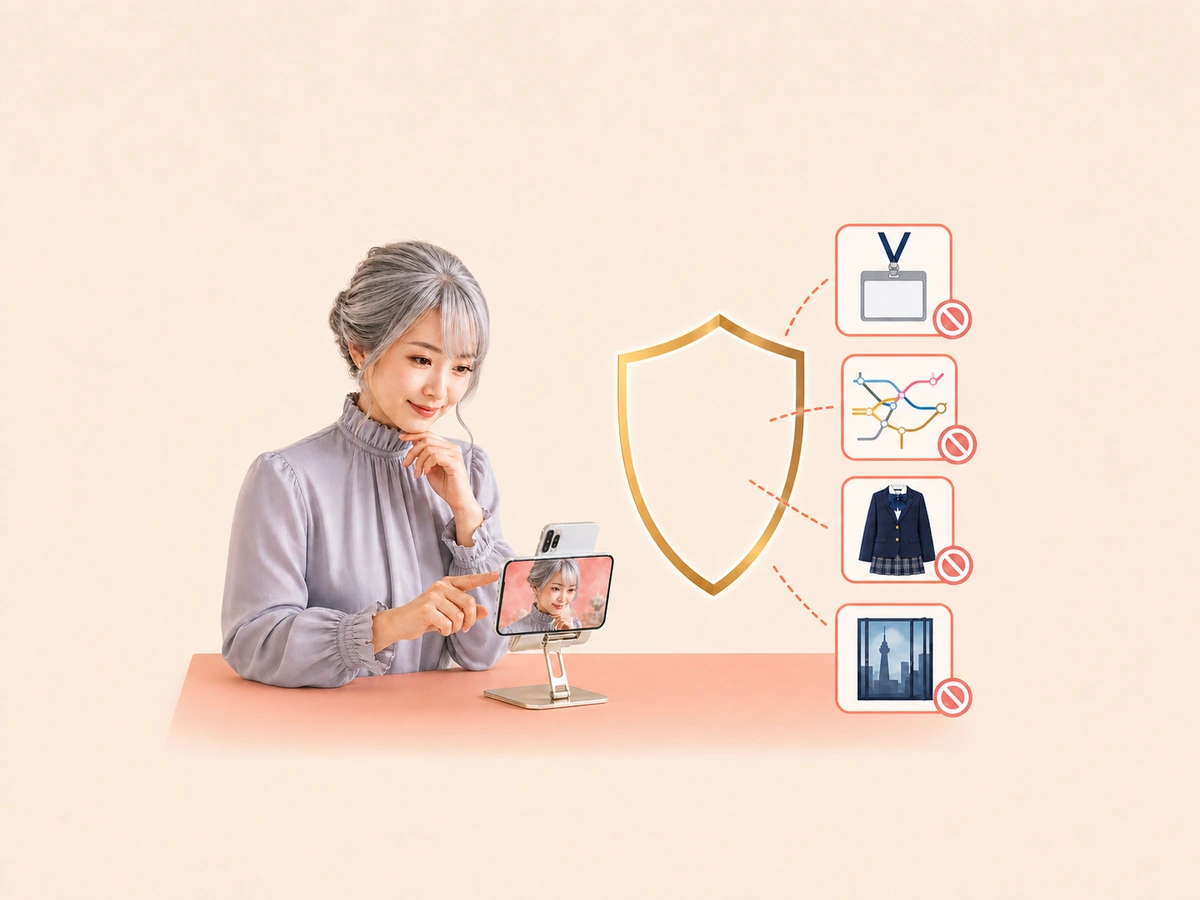
公開する画像では、人物と衣装だけでなく背景も見てください。学校や職場、路線、制服、行事名などが組み合わさると、現在地や生活圏の特定につながる場合があります。
社員証、校章、駅名、窓の外の特徴など、配信内容と関係のない物が写っていたら、その写真は使わないか、情報が残らない範囲へ切り替えます。画像を公開してから気づくのではなく、設定前の候補で確かめてみましょう。
保存前に、内容・タイトル・画像を並べる
最後に、今日の配信内容、入力したタイトル、選んだ画像を並べてみましょう。勉強ならノート、カラオケならマイク、衣装の回なら現在の衣装というように、三つが同じ回を示しているかを見ます。
入室率を上げる方法として断定できる比較データはありません。数字を約束する言葉を足すより、その回で本当に見せる内容に画像を合わせ、暗さと公開したくない写り込みを設定前に確かめてみましょう。