

Instagramでは、現在の配信先をはっきり伝える
Instagramからライブ配信へ案内するときは、まずプロフィールの配信先表記を最新にします。以前使っていたアプリ名が残っていたケースでは、現在の配信先へ書き換え、リンクと配信名から探せる形に直していました。
配信先で使っている名前もプロフィールへ載せてください。初配信の告知でも、配信日と配信先のアカウント名を一緒に案内していました。
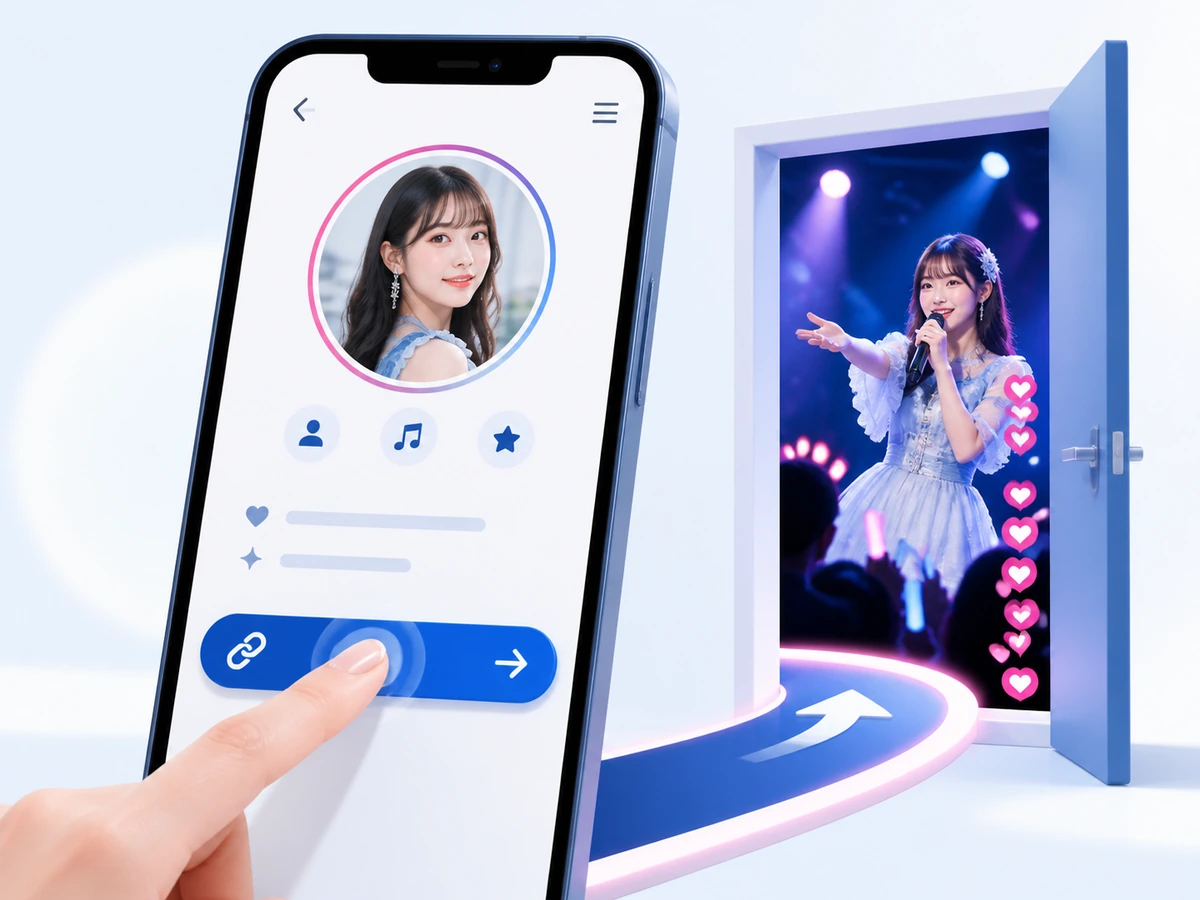
プロフィールには、配信日とアカウント名を置く
初配信の告知では、Instagramのプロフィールに配信日と配信先のアカウント名を載せ、投稿とストーリーズでも案内しています。特に初配信は、日付だけでなく、どこで見られるかまで一緒に伝えてください。
Instagramのプロフィールには、現在最大5つのリンクを追加できます。複数のリンクを使う場合も、直近のライブ配信へつなげたいなら、配信先が見つかる表示名にしてみましょう。
投稿では、配信で何をするかを見せる
初配信前には、自己紹介動画を投稿した配信者もいます。配信日と配信先を知らせる投稿に加え、どんな人が話すのか分かる動画も用意していました。
他のSNSへ出した動画を、Instagramの投稿に使った対応もあります。Instagram用に毎回すべて撮り直さず、その動画が今の配信内容と合っていれば、配信告知の素材として使えます。
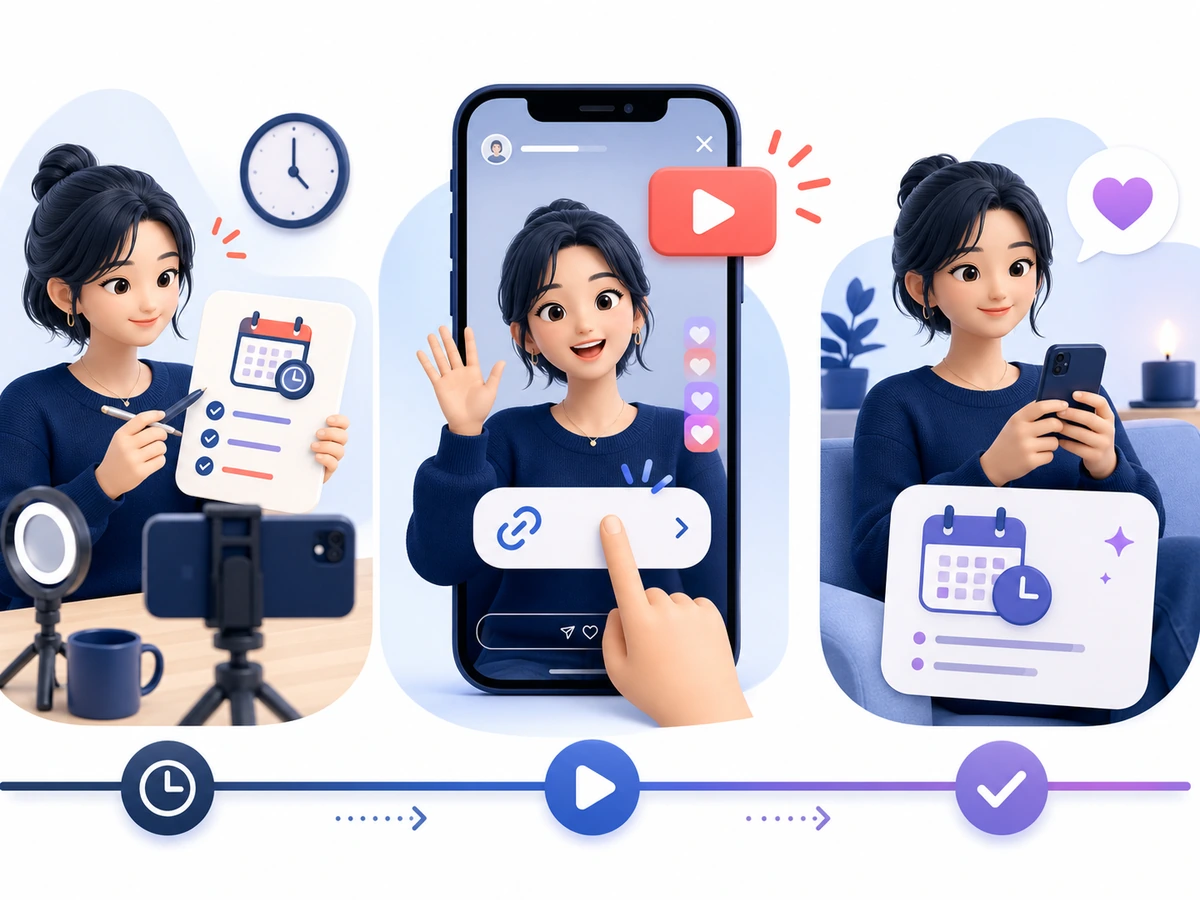
事前の投稿と、当日のストーリーズを分ける
実際の告知では、事前の投稿と当日のストーリーズを使い分けています。事前投稿では配信の予定を伝え、当日はストーリーズで今日の配信だと分かる形にしてみましょう。
Instagramのストーリーズでは、リンクスタンプを使って外部ページへ案内できます。スタンプを置いたら、公開後にタップし、自分の配信ページが開くかを確かめてみましょう。
イベント告知は、予定だけでなく内容も伝える
イベントページが完成したあと、そのページを使ってInstagramでも告知を始めたケースがあります。イベント名や日程は、完成した案内を見ながら伝えてみましょう。
すでにInstagramで配信を告知していた配信者は、翌日と翌々日のイベント内容も投稿へ加えています。「配信します」で終わらせず、その日に何があるのかも伝えてください。
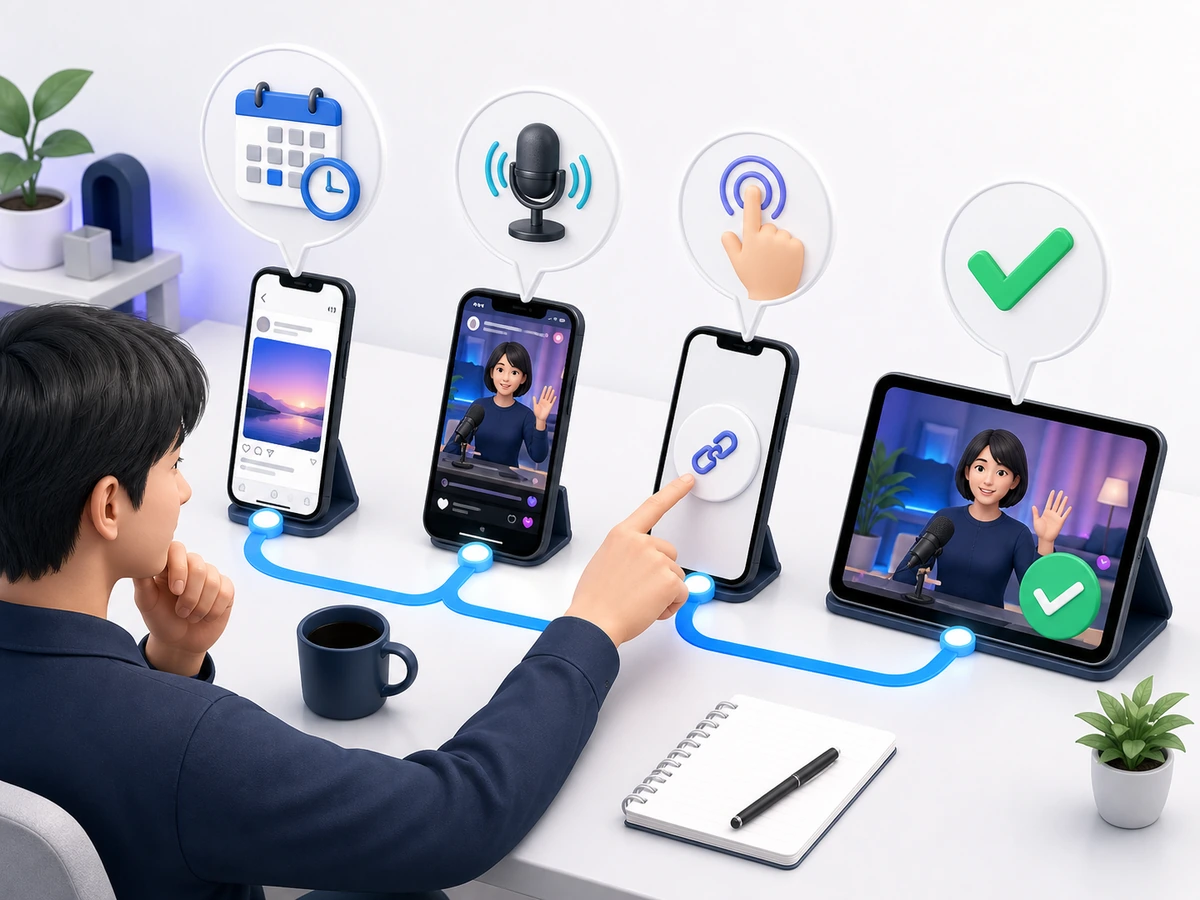
配信中からInstagramの予定へ戻す流れも作る
別の配信アプリを併用したケースでは、配信中に「予定はInstagramで見てください」と案内し、Instagramの投稿やストーリーズから次の配信先へつなげています。
配信中からInstagramへ案内する前に、プロフィールの配信先名と、投稿・ストーリーズの次回予定を見直してください。以前の配信先が残っていたら、現在の名前とリンクへ直しましょう。
告知後は、配信先で起きたことを見る
Instagramで配信先を伝えたあと、別の配信アプリで実際にフォローが入っていたケースがあります。告知後はInstagram内の反応だけでなく、案内した配信先のフォローも見てみましょう。
このフォローは個別の事例で、Instagram告知だけの効果と断定はできません。告知前後に配信先で起きたことを分けて振り返ってください。
よくある質問
Instagramでは、投稿とストーリーズのどちらを使いますか?
事前の予定は投稿、当日の案内はストーリーズと分けています。初配信では、プロフィールに配信日とアカウント名も載せてください。
配信のたびに新しい動画が必要ですか?
別のSNSへ出した動画をInstagramにも投稿し、ストーリーズで配信を告知しています。今の配信内容と合う素材なら、改めて使えます。
リンクを設定したら、それで完了ですか?
配信アプリの古い表記が残っていないか、配信名で検索できるか、リンクが現在の配信ページを開くかまで確かめてみましょう。