

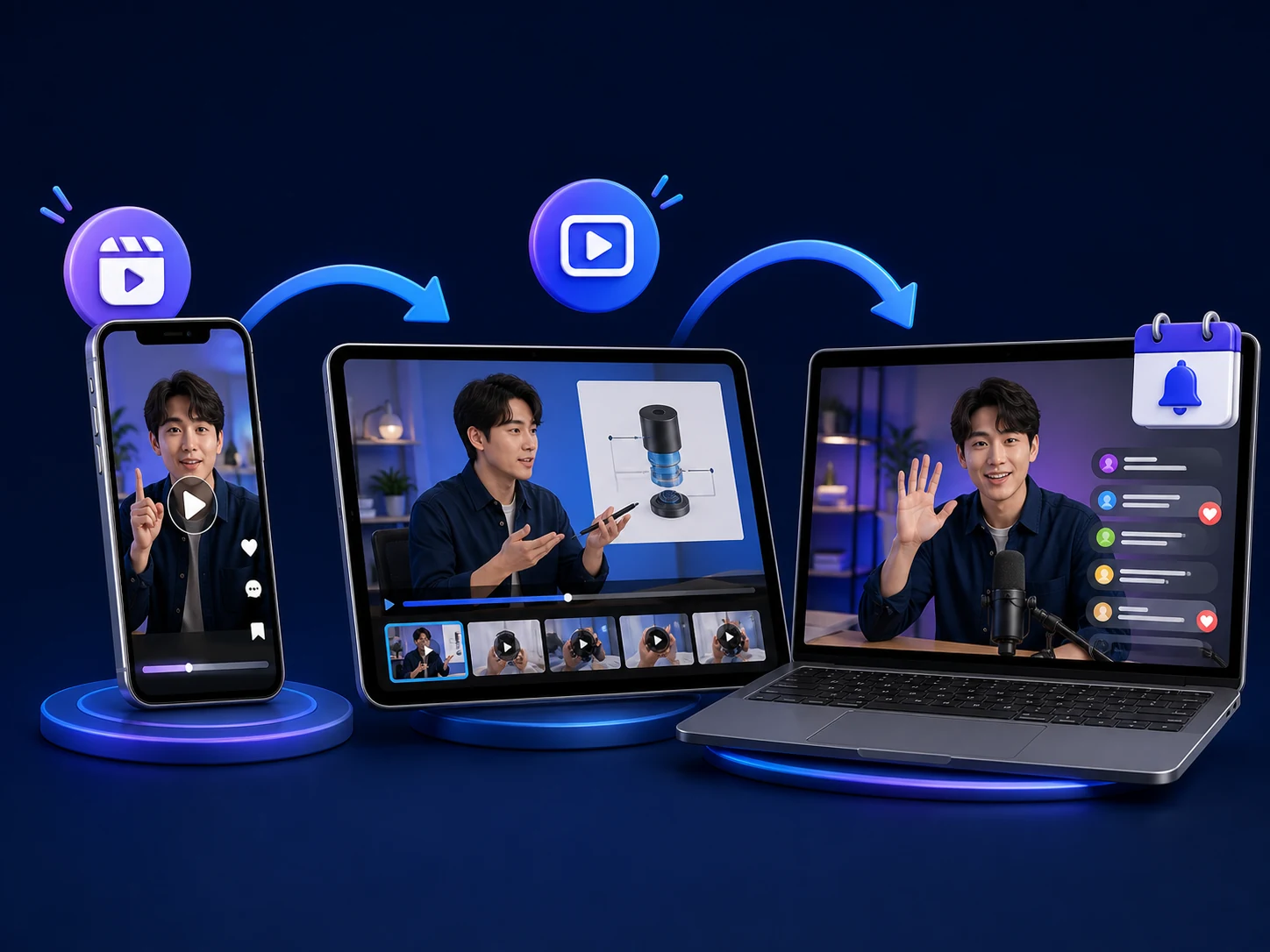
配信前の動画は、自己紹介か当日の予告に絞る
YUIの配信支援では、初配信の前に自己紹介動画や告知動画を用意し、これから本格的に配信を始めることを知らせた例があります。名前、普段していること、当日の配信内容、開始予定のうち、初めて見る人に必要な情報を選んで話します。
投稿から配信へ移るまでの間隔に、誰にでも当てはまる正解はありません。過去の対応では配信直前に短い動画を使った例もありますが、固定の時間を守れば視聴者が増えるという意味ではありません。動画を公開した後も慌てず準備でき、告知した時刻に始められる間隔を取りましょう。
一本のテーマを、短い動画・通常動画・ライブに分ける
たとえばメイク配信なら、短い動画では完成した姿や使う品を一つ見せ、通常動画では手順を順番に紹介し、ライブでは視聴者の質問に答えながら進められます。YUIがYouTube用動画を制作した際にも、使用するメイク用品を紹介しながら話す形式を採用していました。
自分が公開済みの通常動画からShortsを作る場合、YouTubeの編集機能で最大60秒を選べます。この方法で作ったShortsは元の動画へリンクされるため、短い見どころから詳しい説明へ移ってもらう導線をYouTube内に作れます。
配信後の切り抜きには、当日の印象的な場面だけでなく、何の配信だったか分かる情報を添えます。YUIの実務では、バトル後の切り抜きで視聴者へ感謝を伝えた例がありました。配信前の予告と配信後のお礼では目的が違うため、同じ文面を使い回さない方が自然です。
Shortsの説明欄だけに配信先を置かない
Shortsの説明欄やコメントに書いたURLは、現在のYouTubeではクリックできません。一方、Shortsには自分のチャンネル内の関連動画を設定でき、通常動画、別のShorts、ライブへ進めるリンクを表示できます。次のライブが決まっているなら、Shortsの内容と続きになる配信を関連先に選びましょう。
外部の配信先も案内する場合は、チャンネルのプロフィールリンクを使えます。チャンネルのホームには最大14件を登録でき、最初のリンクは登録ボタンの近くに目立って表示されます。最も案内したい配信先を先頭に置き、リンク名と移動先が一致しているか確かめてみましょう。

通常動画の説明は、最初の数行で内容を伝える
YouTubeは、動画ごとに固有の説明を書くことを案内しています。説明の最初の数行は、視聴者が「もっと見る」を開く前にも表示される部分です。最初に動画で分かることを書き、その後に次のライブ予定や関連する動画を続けると、内容と案内を混同せずに済みます。
長い動画の説明欄にある外部URLをクリック可能にするには、チャンネルで高度な機能を利用できる必要があります。リンクを貼っただけで案内が完成したと思わず、検索結果、視聴ページ、スマートフォンで説明がどう見えるかを比べてみましょう。
ライブは予定が決まってから予約する
YouTubeでライブを予約すると、今後の配信として登録者のフィードに表示される場合があります。視聴者は通知を選べるため、題名、日時、説明、公開範囲をそろえてから予約します。内容が未定のまま枠だけを作るより、何をする配信なのか一目で分かる状態にしましょう。
YUIの配信支援では、主な配信時間をプロフィールへ書き、配信日が決まったら知らせる方法を使ってきました。予定を変更したときは、YouTubeの予約だけでなく、プロフィールやほかのSNSに残る告知も同じ日時へ直します。
配信を終える前には、次回の時刻が決まっていればその場で案内します。まだ決まっていないなら、無理に時刻を作らず、次の予定をどこで知らせるか伝えておきましょう。
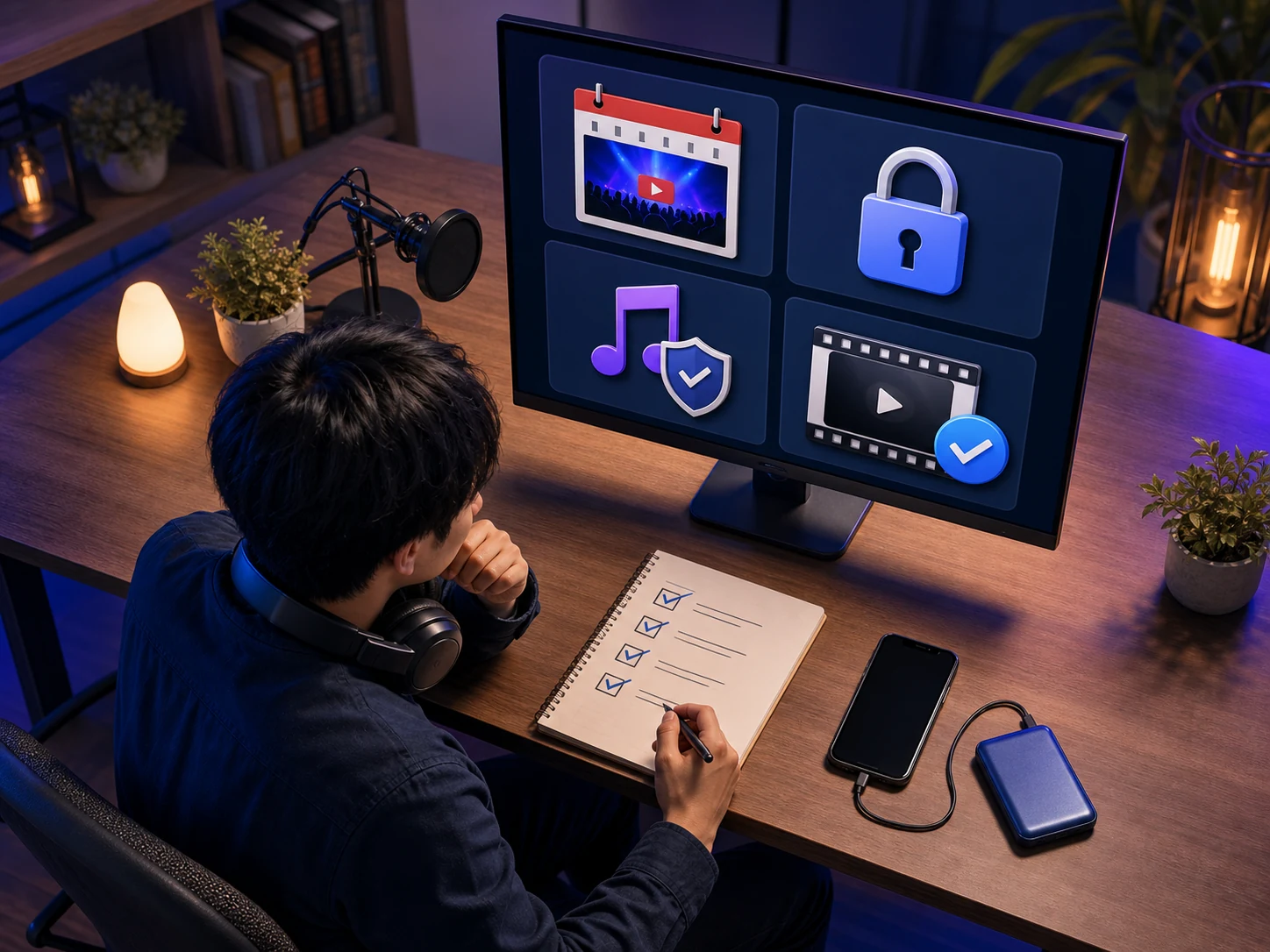
アーカイブは、配信後に公開状態を決め直す
12時間未満のライブはYouTubeで自動的にアーカイブできます。12時間を超える配信は保存されない場合があるため、残す必要がある配信は手元でも録画しておく方法があります。
自動保存されたからといって、そのまま公開し続ける必要はありません。YouTube Studioではアーカイブの公開範囲を変更したり、削除したりできます。冒頭の準備時間や不要な部分が長い場合は、ライブ中に作ったハイライトや、配信後に選んだ短い場面を入口にできます。
条件を満たすモバイルの縦型ライブでは、終了後にShorts用のハイライトを保存できます。保存直後は非公開動画として扱われるため、内容と表示を見たうえで公開範囲を選んでください。
最初の一回は、三つの公開物だけで試す
最初は、配信前の短い予告、予約したライブ、配信後の切り抜きという三つに絞ってみましょう。予告では今日の内容、ライブではその内容を実演し、切り抜きでは当日の見どころか感謝を伝えます。動画を大量に増やさなくても、一本のテーマが前後につながっていれば、初めて見た人にも活動が伝わります。
公開後は、Shortsの関連先、プロフィールの先頭リンク、通常動画の説明、ライブ予約の日時を順に開いてみましょう。どこか一つでも古い予定や別の配信先へつながっていたら、その場で直します。再生回数ではなく、視聴者が迷わず次の場所へ進めるかを最初の確認項目にしてください。
よくある質問
Shortsの説明欄に配信URLを書けば十分ですか?
Shortsの説明欄とコメント内のURLはクリックできません。YouTube内のライブへつなぐなら関連動画を設定し、外部の配信先へ案内するならチャンネルのプロフィールリンクを整えてください。
配信アーカイブはすべて公開した方がよいですか?
すべて公開する必要はありません。公開範囲を変更できるので、後から見て内容が伝わるかを確かめ、必要ならハイライトや短い切り抜きを残しましょう。