
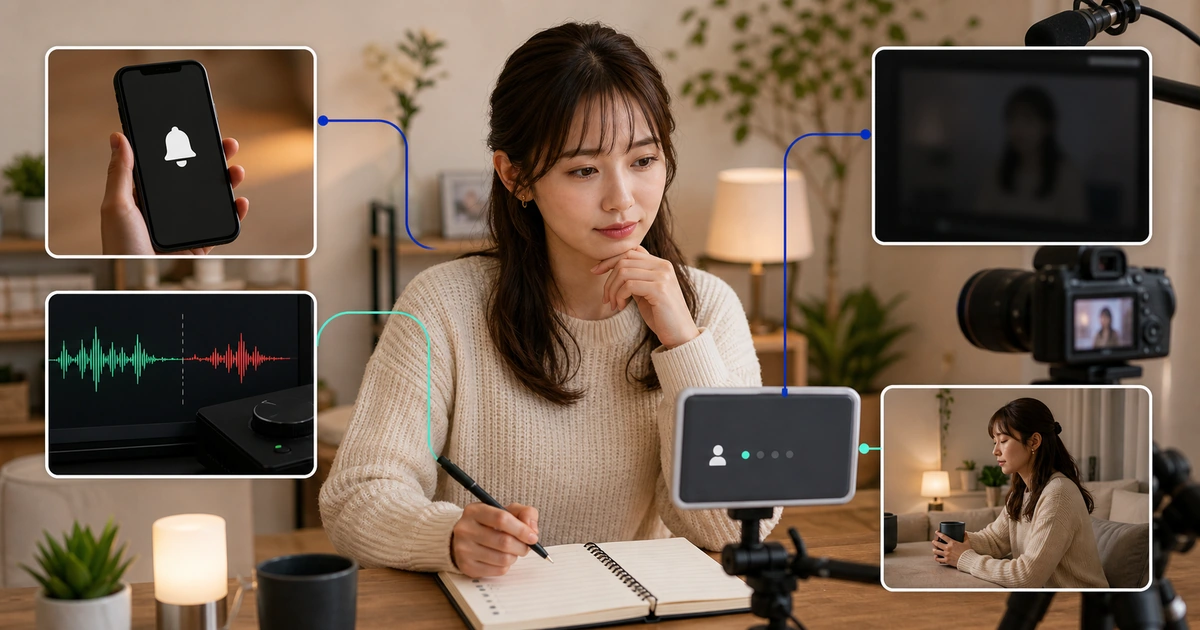
リアルタイムの人数は、退出理由を示す数字ではない
TikTok LIVE Studioでは、配信中にリアルタイム指標を見られ、終了後はLIVE Centerで過去の配信を確認できます。ただし、人数の表示が下がったことは分かっても、一人ひとりが退出した理由までは表示されません。「話題が悪かった」「制限された」と、数字だけで決めないようにしてください。
規制通知が出ているときは、通知内容を見る
規制通知を受けた配信者へガイドライン確認を案内し、原因と異議申し立ての有無を尋ねた例があります。通知が実際に表示されている場合は、対象となった配信や案内された手続きを確認してください。人数が減っただけで、規制を受けたとは断定できません。
黒い画面、空白、ぼやけた画面になっていないかを見る
TikTokの現在の基準では、黒・空白・ぼやけた画面や、目的・直接的な交流のない反復・継続行動は、LIVEのおすすめ対象外となる場合があります。自分の配信画面が該当する状態になっていないかを見ます。視聴者数の変化だけではなく、実際に届いている映像を確認してみましょう。
別端末で、声が続いて聞こえるかを確かめる
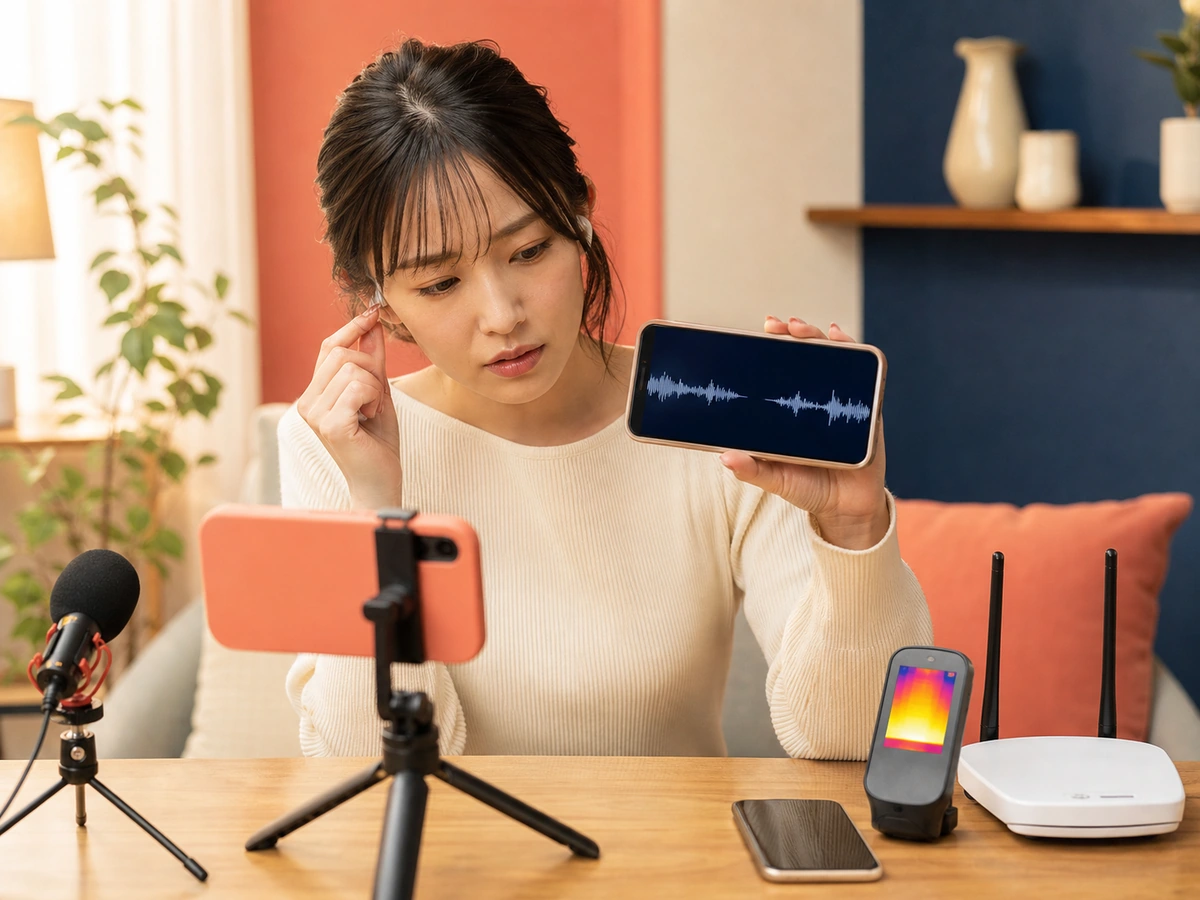
実際の配信で、音声が途切れ、音割れしていたため、接続状態を見直すよう伝えた例があります。配信者側では話せていても、視聴側で音が切れていることがあります。別の端末で声が続いて聞こえるかを確かめ、途切れているなら、話題ではなく音と接続から直します。
配信が落ちたときは、端末温度と回線を分ける
端末が熱くなり、配信が複数回落ちた場面では、端末の温度とネット環境の両方を確認しました。別の例でも、電波、Wi-Fi、端末を分けて見ています。配信が切れた事実があるなら、通信だけを原因にせず、端末が熱くなっていないかも見てください。
画面が暗ければ、利用できる照明をつける
部屋や配信画面が暗かった場面では、室内の照明を明るくする、手元にある照明を使うという助言を行いました。人数が減った原因と断定するのではなく、顔や見せたい物が見えない状態を、その場で確認できる問題として直します。
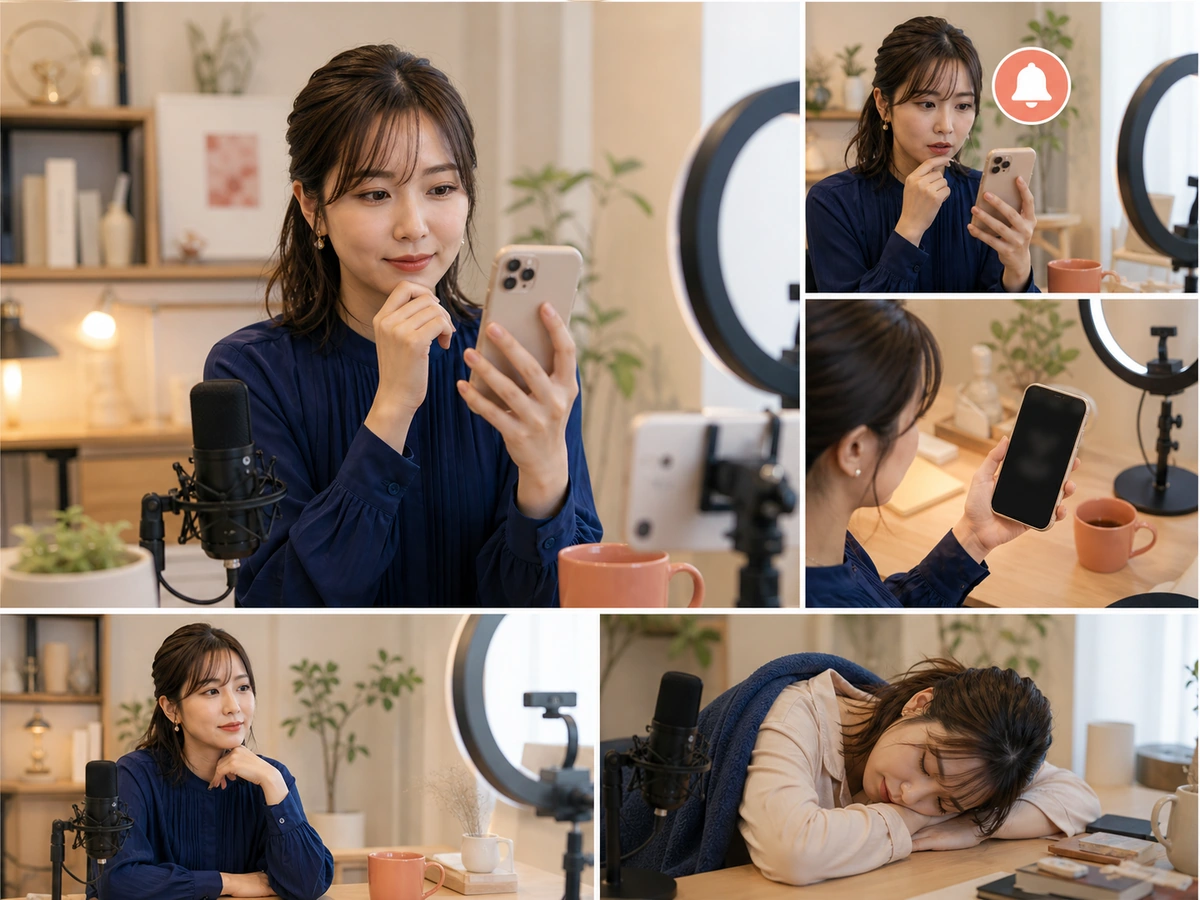
無言になっていたら、入室者へ言葉を届ける
無言の時間が多かった配信には、入室通知に気づいたら名前を呼び、挨拶し、自分の名前を伝えてから、一つ質問するよう案内しました。誰もコメントしない理由を考え続けるのではなく、まず配信者側で実際に止まっていた会話を再開してみましょう。

眠ってしまったら、配信を止めて休む
配信中に眠ってしまった人には、眠くなったらいったん休み、元気な状態で再開するよう伝えました。居眠りを視聴者減少の原因と決めるのではありません。呼びかけや会話ができない状態を確認したなら、配信時間を延ばすより休むことを優先してください。
確認できた問題だけを直す
通知、黒い画面、音の途切れ、配信落ち、端末の熱、暗さ、無言、居眠りは、配信画面や端末で確認できます。一方、「同じ時間なら人が戻る」「タイトルを変えれば減らない」といった因果は、今回の記録からは分かりません。確認できた問題がなければ、理由を作らず、次の配信でも画面と音を見ていきましょう。