
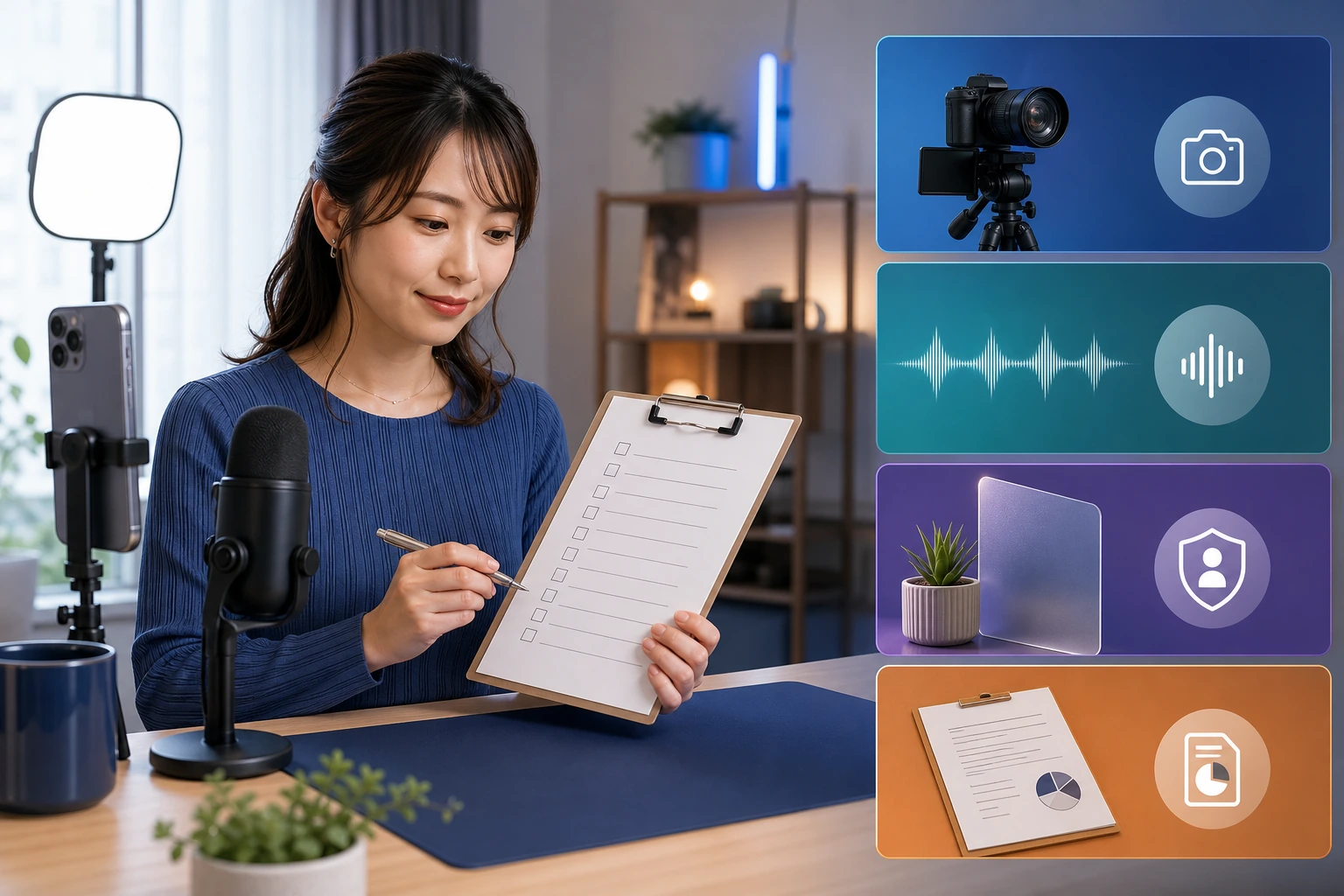
確認する場面を四つに分けてみましょう
ライブ配信の確認項目は、「初めて配信する前」「配信するたび」「端末や場所を変えたとき」「トラブルが起きたとき」に分けると探しやすくなります。初配信前に伝える注意点と、実際の配信画面を見てから直すタイトル・画角・音・会話は、同じ一覧へ詰め込まず使う時点を分けてください。
この記事では、配信前の準備から終了後の見直しまでを順に並べています。年齢、配信権限、安全機能、禁止事項はアプリごとに変わるため、実行する日は利用中のアプリに表示される条件も一緒に見てください。
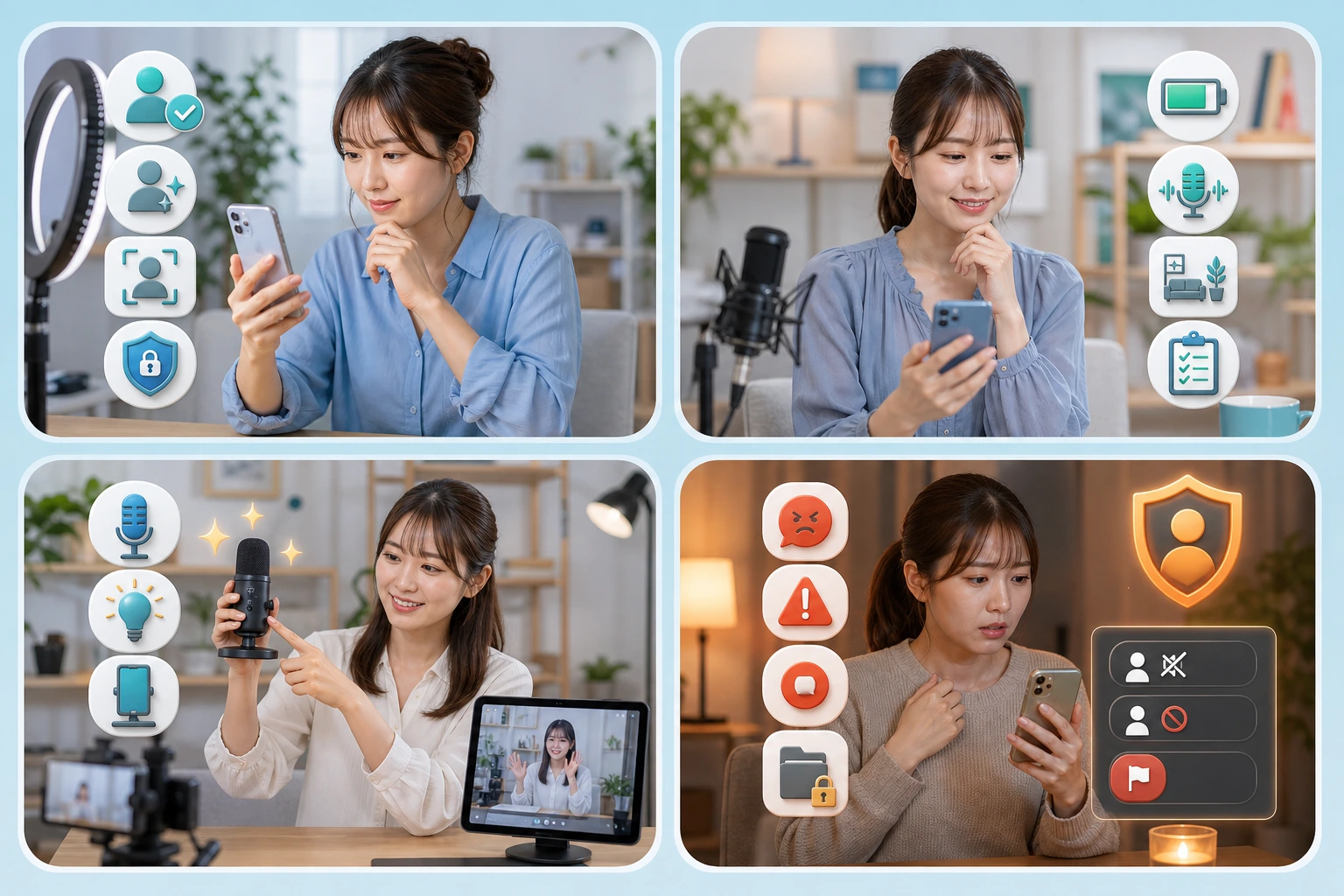
初めて配信する前
最初に、アカウントを作れる条件とLIVEを開始できる条件を分けます。TikTok LIVEを開始できるのは18歳以上で、年齢を確認できない場合や18歳未満と確認された場合はLIVEを利用できません。配信ボタンが見つからないときは、生年月日を変えたり別アカウントへ移ったりせず、現在の資格条件とアカウント状態を確かめてみましょう。
プロフィールと配信タイトルは別々に見ます。プロフィールには、公開しても困らない名前、配信内容、好きなことを入れます。タイトルには、その日に何をする枠なのかが分かる一文を置き、「テスト配信」のまま始めないようにしてください。
カメラを開いたら、顔や見せたい物が途中で切れていないか、コメント表示と重なっていないかを見ます。下からの画角や、画面へ近づきすぎて顔とコメントが重なった配信もありました。鏡の代わりに、視聴者へ届く画面全体を見て位置を決めましょう。
背景には、住所、学校、勤務先、行動範囲につながる物を置きません。外配信でも、看板や特徴のある建物が長く映らない位置を選んでください。背景から個人が特定される危険は実際に注意されてきたため、配信を始める前に一度撮影して、画面の四隅まで見ておくと安心です。
最初に話す内容は、短い自己紹介、今日すること、視聴者へ渡す一問を用意します。コメントが止まったときは、相手が公開している趣味や特技から一つ尋ねられます。公開されていない生活を推測したり、返事を迫ったりしない形にしておきましょう。
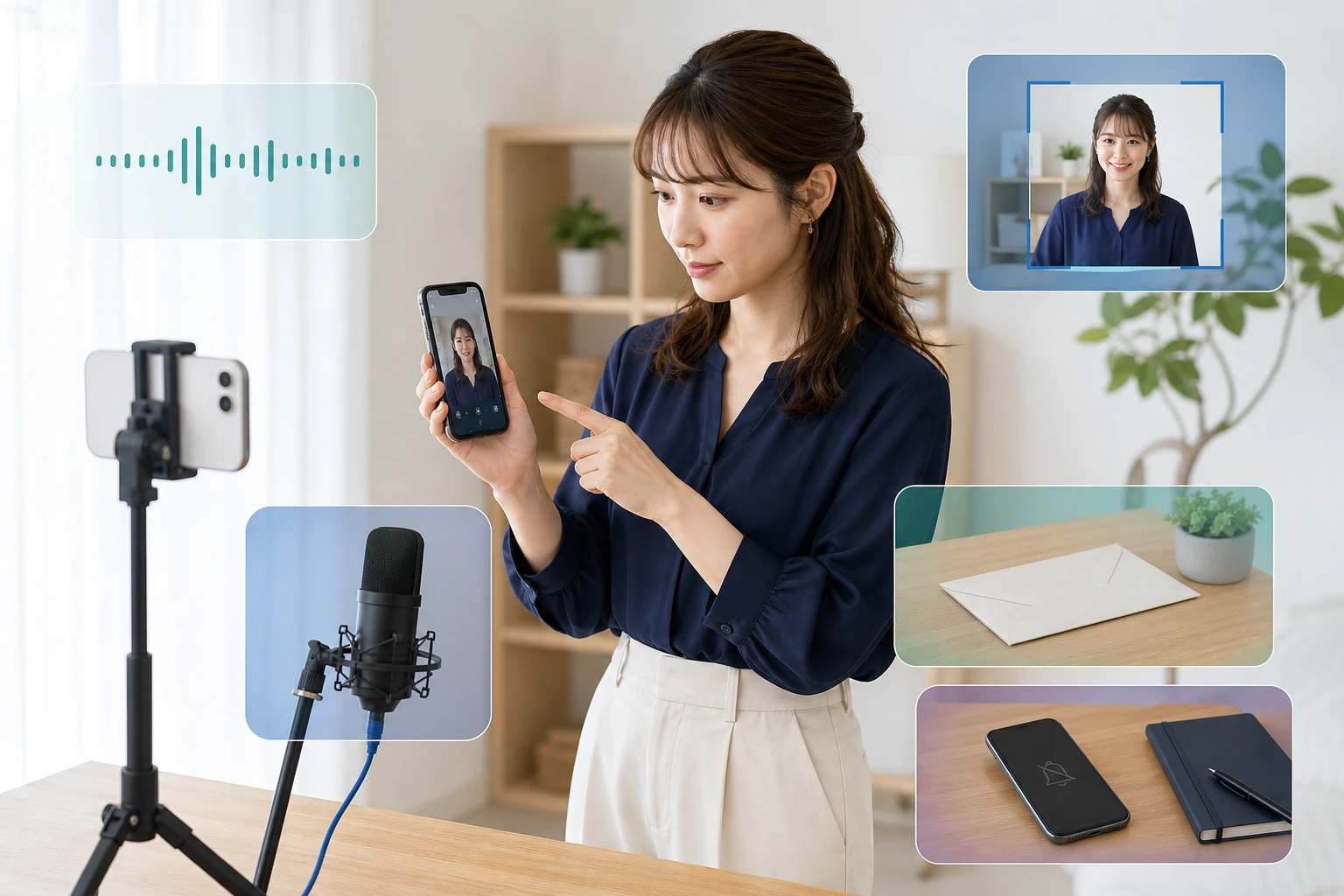
配信するたび
毎回の確認は、今日のタイトル、画面、背景、通知、音、話題、安全機能、終了予定の順で十分です。前回と同じ場所でも、机に置かれた郵便物や画面通知など、映り込む物は変わります。前回問題がなかったことを理由に飛ばさず、現在の画面を短く見直してください。
音は、配信者が部屋で聞いている音ではなく、視聴者側へ届く音を聞きます。声の途切れと音割れが後から見つかった配信もあります。別端末で短く開くか、終了後の録画を使い、声が途切れないか、マイクが割れていないかを確かめてみましょう。
BGMや映像を使う日は、配信できる権利がある素材かを先に見ます。ほかの配信者が使っていることは許可の根拠になりません。利用するアプリと素材の提供元で、現在の扱いを確認できないものは流さないでください。
入室者の名前が表示される場合は、読める範囲で名前を呼び、挨拶と一問を届けます。返答しない人もいるため、同じ質問を繰り返して追いかける必要はありません。返事がなければ用意した話へ戻り、次に入った人へ現在の内容を一文で伝えましょう。
終わる時刻は開始前に決めます。眠気が強くなったら、時間を延ばすより配信を終えて休んでください。配信中に眠ってしまったときは、いったん休んでから再開するよう案内されました。
端末・機材・場所を変えたとき
新しい端末やマイクへ変えた日は、カメラとマイクの許可、画面の向き、通知、視聴側へ届く音を最初から見ます。機材が増えたことではなく、顔や見せたい物を隠していないか、声が割れていないかで判断してください。
配信場所を変えた日は、背景と周囲の音をもう一度確認してみましょう。屋外では、看板や建物だけでなく、周囲の人の顔や会話も入ります。撮影できる場所か判断できないときは、その場所から始めない選択をしてください。
顔出し、ラジオ、ゲーム、歌など配信形式を変える日は、タイトル、画面、音、権利の確認項目も変わります。以前の形式で問題がなかった設定を引き継ぐのではなく、新しい形式で実際に使う画面と音を見てから始めましょう。
トラブルが起きたとき
嫌なコメントが続いたときは、配信内で相手を説得し続ける必要はありません。コメントの停止、フィルター、キーワード遮断、ミュート、ブロックのうち、利用中の画面にある機能を使ってください。安全機能の場所は、困ってから探すのではなく配信前に一度開いておきましょう。
高額な応援や長い視聴があっても、個別連絡、会う約束、住所や予定の共有へ応じる必要はありません。個別メッセージを長く続けず、会話は公開の配信へ戻します。それでも私的な要求が続く場合は、通報やブロックへ進んでください。
警告やLIVE停止が表示されたら、警告文、発生時刻、直前の操作を保存し、アプリ内の通知と申し立て手順を見ます。別アカウントで続きを始める方法は使えません。TikTokでは、別アカウントを使って一時的なLIVE停止などの制限を回避することも禁止されています。
脅しや個人情報の書き込みがあり、身の危険を感じる場合は配信を終了し、安全な場所へ移ります。必要な画面は公開せずに保存し、差し迫った危険があればアプリ内通報だけで終えず、警察など適切な窓口へ連絡してください。
配信を終えた後
配信後は、タイトルと実際の内容が合っていたか、画面の切れや重なりがなかったか、音が途切れなかったか、背景や通知に問題がなかったかを見返します。TikTok LIVEの録画は一定期間、視聴やダウンロードができるため、現在のLIVE録画画面から確認できます。
記録するのは、「良かった」「失敗した」だけではなく、実際に起きたことです。「声が途中で割れた」「コメントと顔が重なった」「入室時に一問を渡せた」のように書けば、次回に見直す項目が分かります。
問題が見つかった項目は、次回の短い確認表へ加えます。音の問題なら音、背景の映り込みなら背景というように、起きたことと確認項目を直接つないでください。
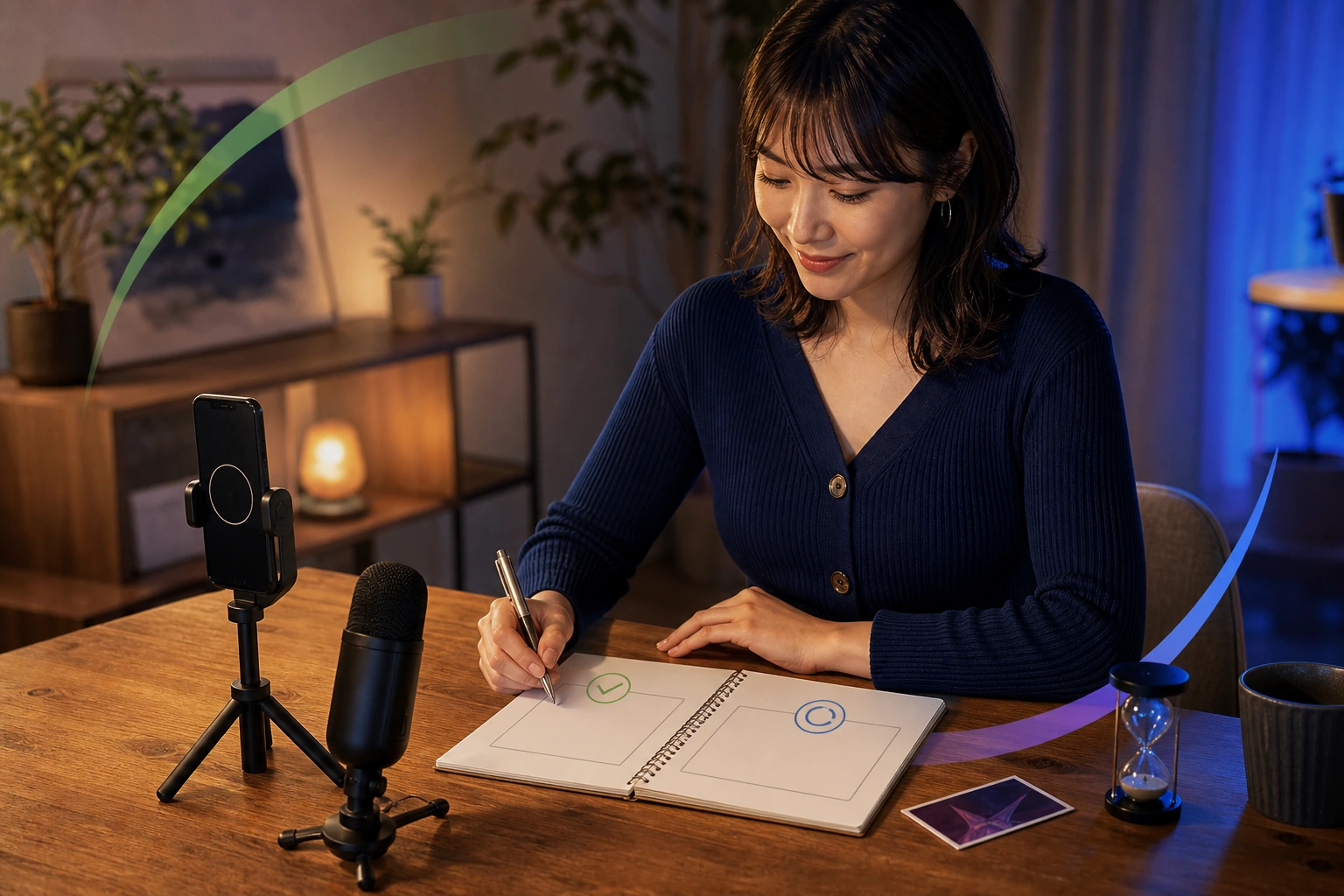
開始直前の短い確認表
タイトルと画面:今日することが伝わるタイトルか、顔や見せたい物が切れず、コメント表示と重なっていないかを見ます。
背景と通知:住所、学校、勤務先、現在地につながる物と、連絡先名や認証情報が画面へ出ない状態にします。
音と話題:視聴側へ声が途切れず届くかを聞き、最初の自己紹介、今日すること、答えやすい一問を手元へ置きます。
安全と終了:コメントのミュート・ブロックを開けるか、何時に終えるかを確かめてみましょう。眠気や危険があれば、予定より早くても配信を止めてください。
まとめ
初回は年齢と配信権限、プロフィール、背景、画面、音、話題、安全機能まで見ます。毎回はタイトル、画面、背景、通知、音、話題、安全、終了予定へ絞り、端末や場所を変えた日だけ追加項目を開きます。トラブル時は配信を続けることより、安全確保と公式手順を優先してください。