アカウントを作ったら、プロフィールを整えてみましょう
Palmuのアプリを入れたら、現在表示される案内に沿ってアカウントを作成します。過去の資料にある登録ボタンの種類は変わることがあるため、古い画面を探さず、手元のアプリに表示された方法から進めてください。
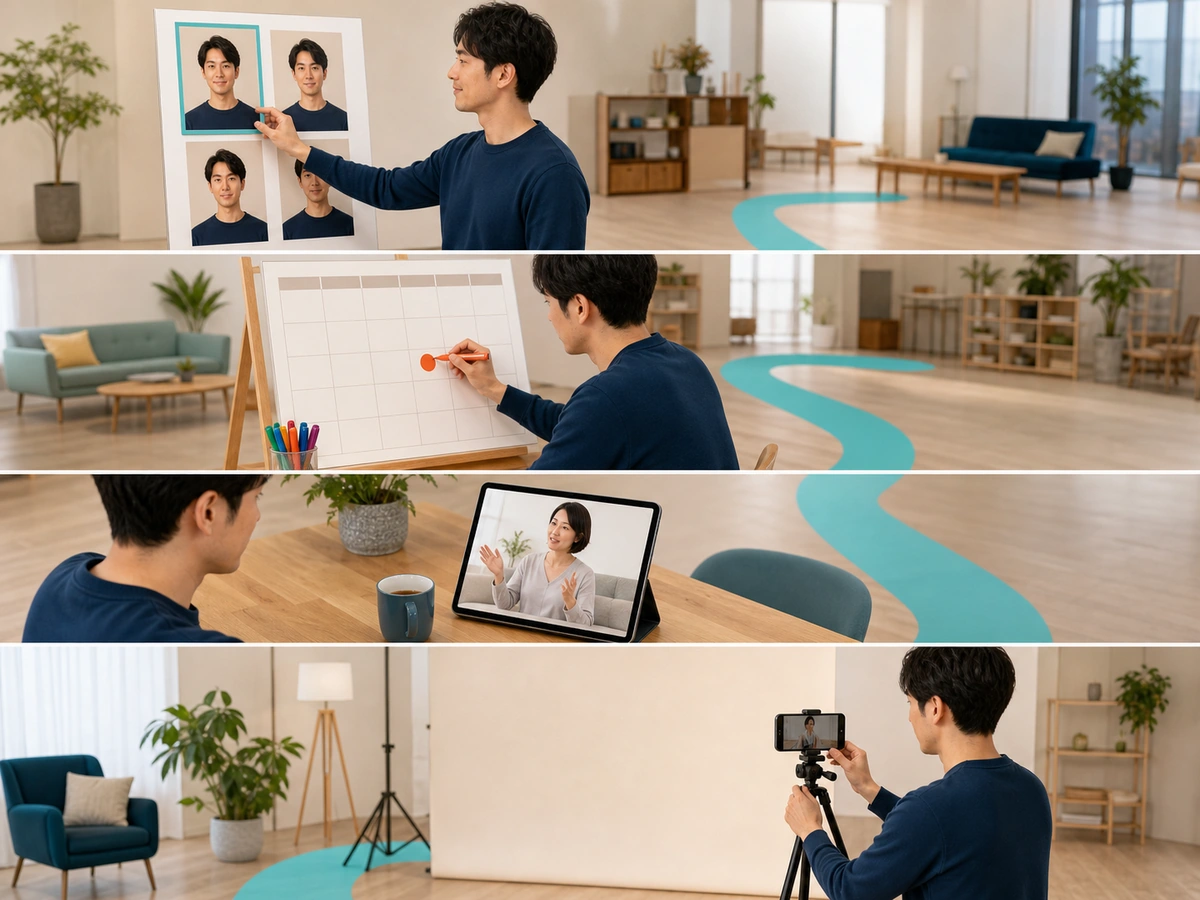
プロフィールには、アイコン、ニックネーム、自己紹介などが表示されます。アイコンは配信時のサムネイルにも使われるため、マイページの「プロフィール編集」を開き、初配信の前に設定しておきましょう。
自己紹介には好きなことを短く書き、配信する時間と最初の目標を添えます。初配信前には過去の実績がないので、資料にある項目をすべて埋めようとせず、今伝えられる内容だけで構いません。
初配信の日時と内容を予定へ入れます
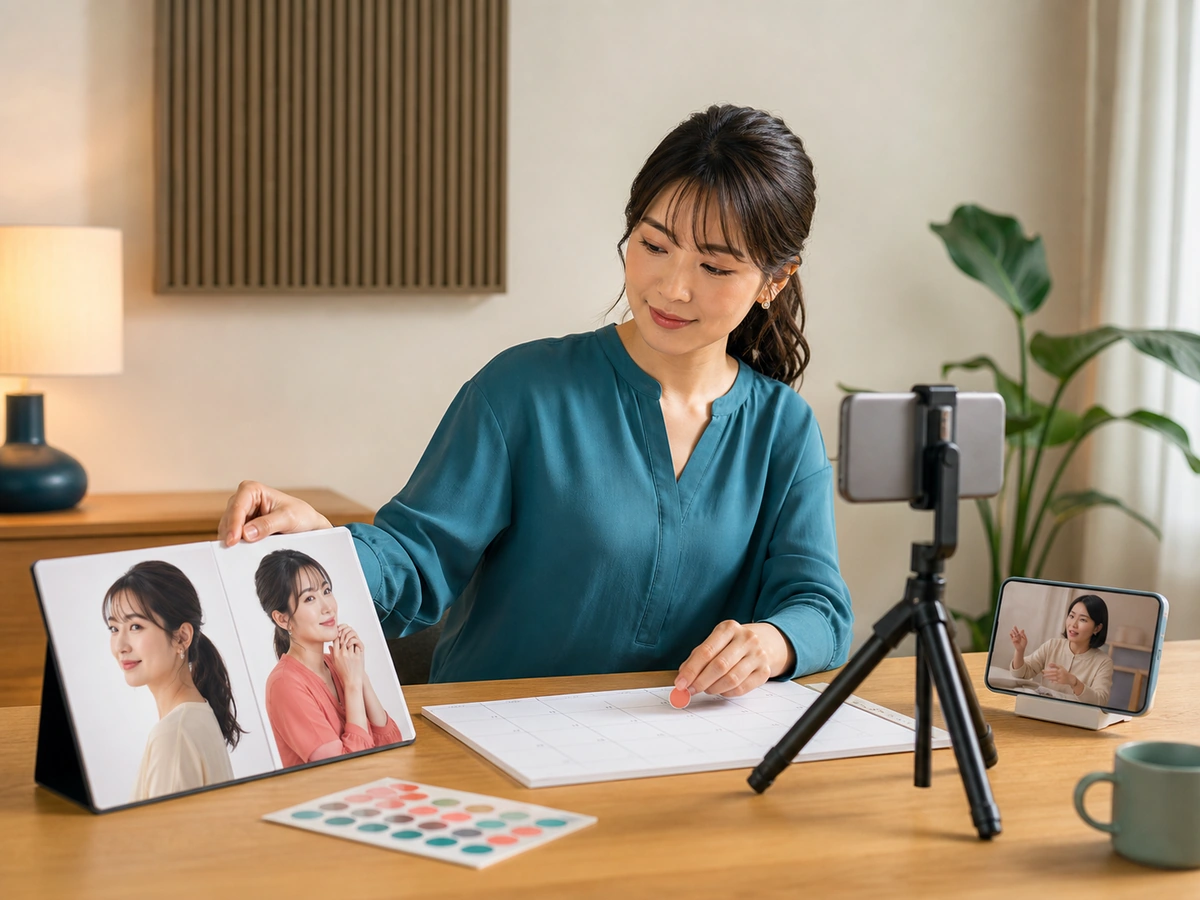
マイページの「配信スケジュール設定」から「配信予定を追加する」を選び、スケジュールタイトルと配信日時を保存できます。登録した予定はホーム画面の配信一覧、フォロー中のライバー、プロフィールに表示されます。
日時や内容を変えるときは、登録済みの予定を変更または削除できます。プロフィールに書いた配信時間と予定画面の日時が食い違っていないか、公開後の表示まで確かめてみましょう。
配信前に、リスナーとして画面を見てみましょう
Palmuの準備資料では、デビュー前にほかのライバーの配信を見る流れが案内されています。まずはリスナーとして入室し、コメントがどこに表示されるか、ライバーがどのように反応するか、ギフトを受け取ったときに画面がどう動くかを見てみましょう。
この時間は、自分の初配信を宣伝するためではなく、Palmuの使い方と会話の進み方を知るために使います。何枠見るか、何分滞在するか、何回コメントするかを固定せず、開始から終了までの流れを一度追えたら次の準備へ進みます。
映像かラジオかを決め、実際の場所で画面を整えます
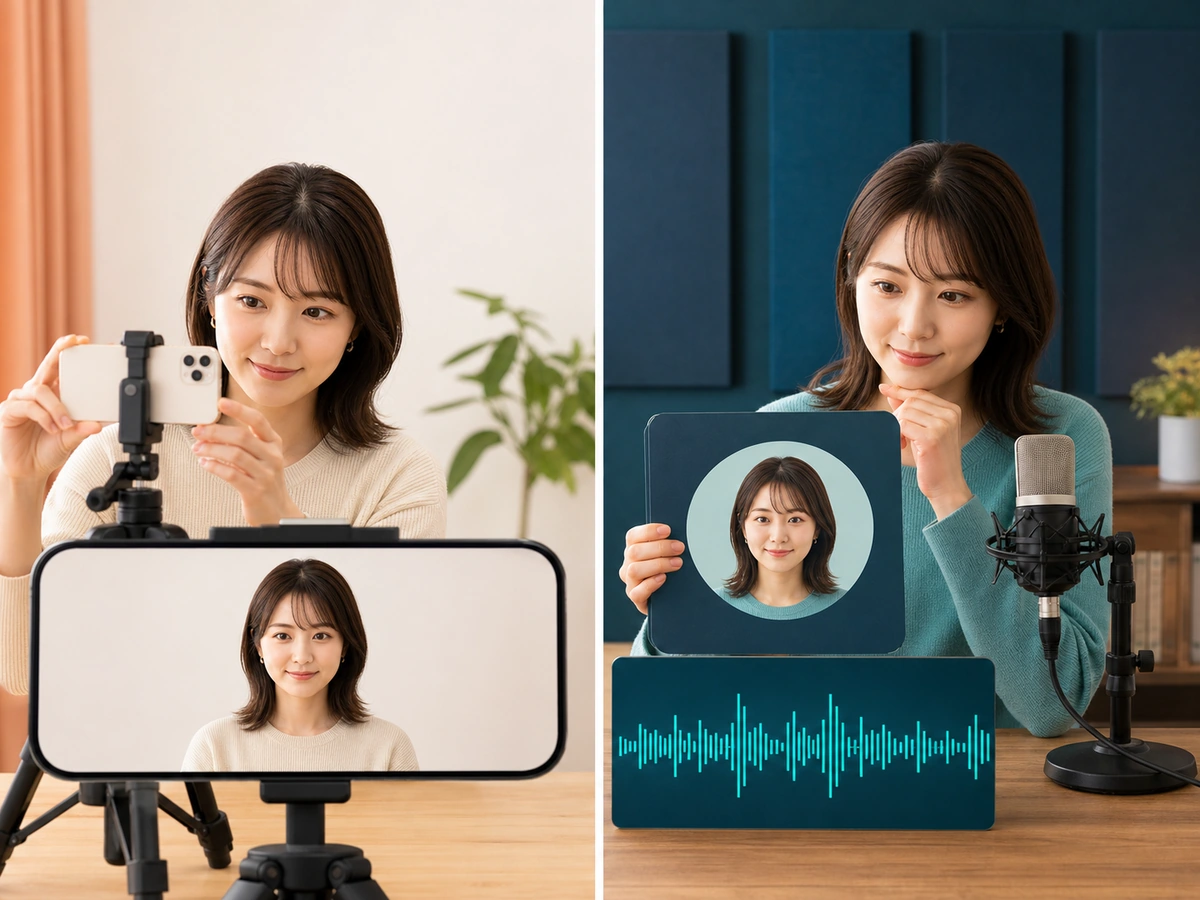
Palmuは映像配信と、カメラをオフにするラジオ配信に対応しています。映像で始めるなら、配信する場所に端末を置き、背景を片づけてカメラの角度を合わせます。ラジオ配信ではアイコン画像が配信画面に使われるため、設定した画像の見え方を先に確かめてください。
開始前の画面では、カメラの向きとオン・オフ、フィルターを調整できます。配信中にもカメラ、ミュート、タイトル、共有を操作できますが、初回は始める前に必要な状態へ合わせておくと、会話を始めるときの操作を減らせます。
配信ボタンを押した後の項目を順に見ます
ホーム画面の下中央にある配信ボタンを押すと、配信タイトル、任意の配信ラベル、配信種別、任意のコメント、共有設定が並びます。配信ラベルを使う場合は、その日に話す内容に合うものを一つ選んでください。
初見歓迎配信は、いつでも誰でも選べる機能ではありません。初配信の準備画面に選択肢がない場合は探し回らず、通常配信を選びます。項目を見終えたら、配信スタートを押す前にタイトルとカメラの状態をもう一度確かめてみましょう。
配信画面の右上にある終了操作の位置も、開始前に覚えておきます。配信中に終える必要が出たときは、その位置から終了できます。
未成年は、配信予定を決める前に利用時間を確認します
Palmuは13歳未満の利用を認めておらず、18歳未満は保護者の同意が必要です。13歳以上16歳未満と、16歳以上18歳未満では配信できない時間帯が異なります。未成年の人は、プロフィールや告知を作る前に、現在の年齢別案内を保護者と一緒に確認してください。
制限時刻に達すると配信は自動的に終了します。終了予定だけを自分で決めるのではなく、登録した生年月日に対応する利用可能時間の中へ初配信を置きましょう。
初配信を始める直前の順番
- アイコン、ニックネーム、自己紹介がプロフィールに表示されているか確かめてください。
- 配信予定のタイトルと日時を、公開された画面で見てみましょう。
- ほかの配信を視聴し、コメント、反応、終了までの画面を確かめておきましょう。
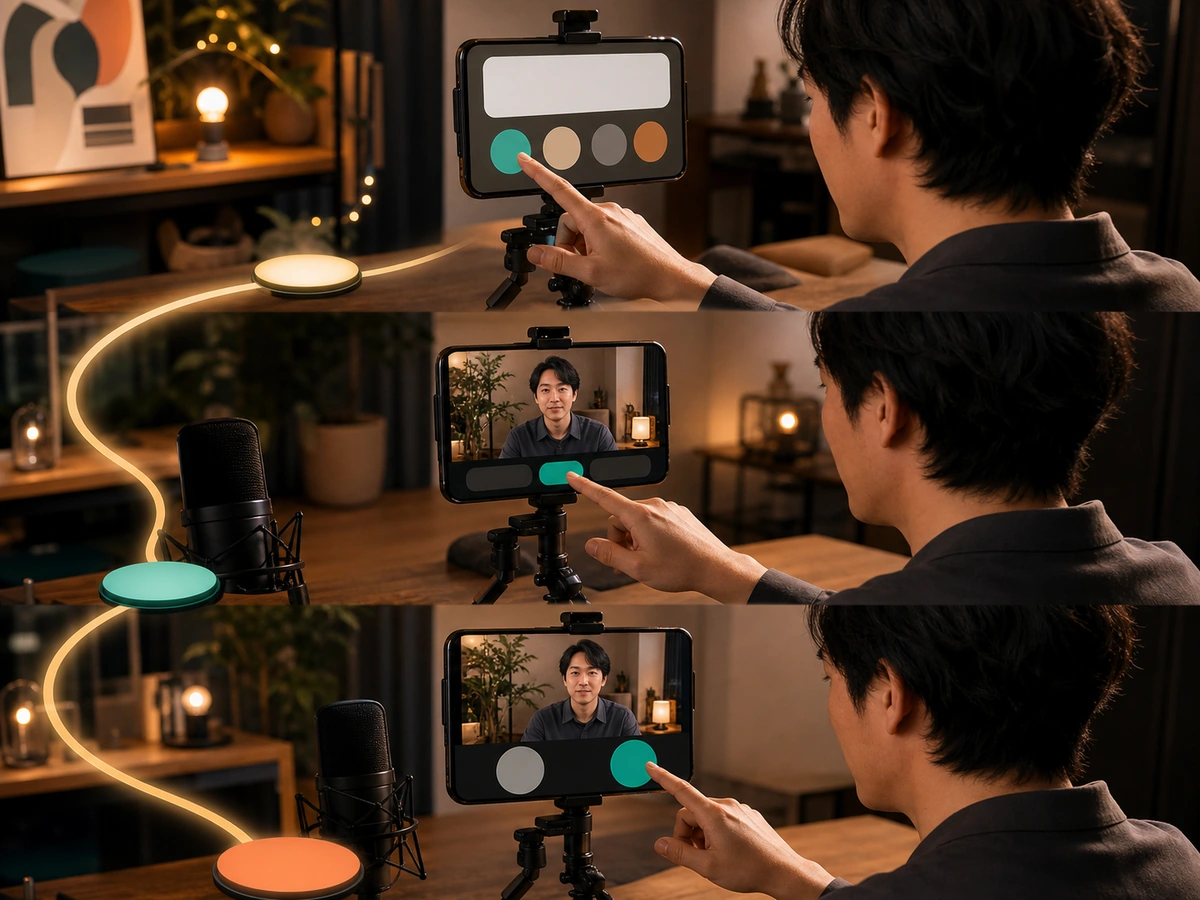
- 映像配信なら背景とカメラ角度、ラジオ配信ならアイコンの見え方を整えてください。
- 配信タイトル、ラベル、通常配信、共有、カメラ設定を順に確認してみましょう。
- 終了操作の位置を確かめてから、配信スタートを押してみましょう。