
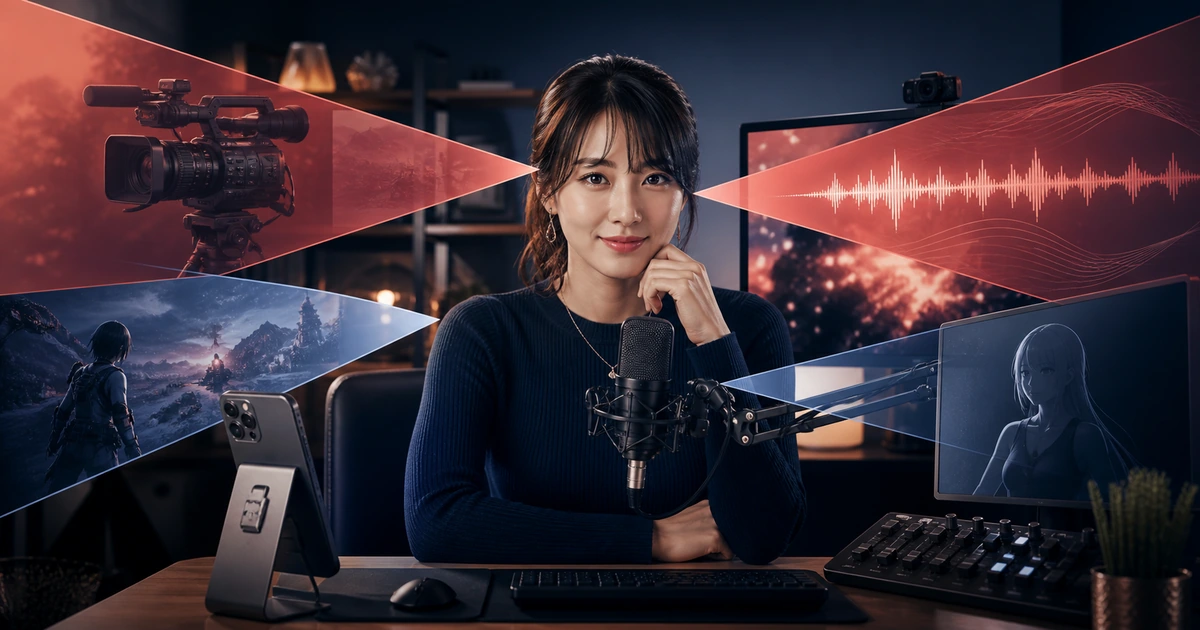
ふわっちの配信方法と、やりたいことが重なる人に向いています
ふわっちは、カメラを使う動画配信だけでなく、映像を出さないラジオ配信、OBSを使ったPC配信、バーチャルな姿で行う配信も選べます。顔を映す配信だけに決めず、自分が続けたい見せ方から選びたい人が候補にしやすいサービスです。
向き不向きを決める前に、端末による操作の違いと年齢条件を確認してください。アプリとPCサイトでは動画からラジオへ切り替える操作が異なり、13歳未満は利用できません。18歳未満には配信できない時間帯もあります。
動画とラジオを使い分けたい人
ふわっちには、映像を見せる動画配信と、映像を使わないラジオ配信があります。今日は顔や部屋を映して話す、別の日は声だけで話すというように、同じサービス内で配信方法を選びたい人に合います。
アプリでは、動画配信を始めた後でも配信画面の操作からラジオへ切り替えられます。YUIの現場でも、この切替を前提に動画で始める案内が行われていました。最初から映像を出さない場合は、配信準備画面でラジオを選びます。
PCサイトは操作が異なり、動画で開始した配信を途中からラジオへ変更できません。配信中に切り替えたい人はアプリ、OBSなどで映像を作りたい人はPCというように、使う端末まで含めて比べてみましょう。

PCでゲーム画面や演出を組みたい人
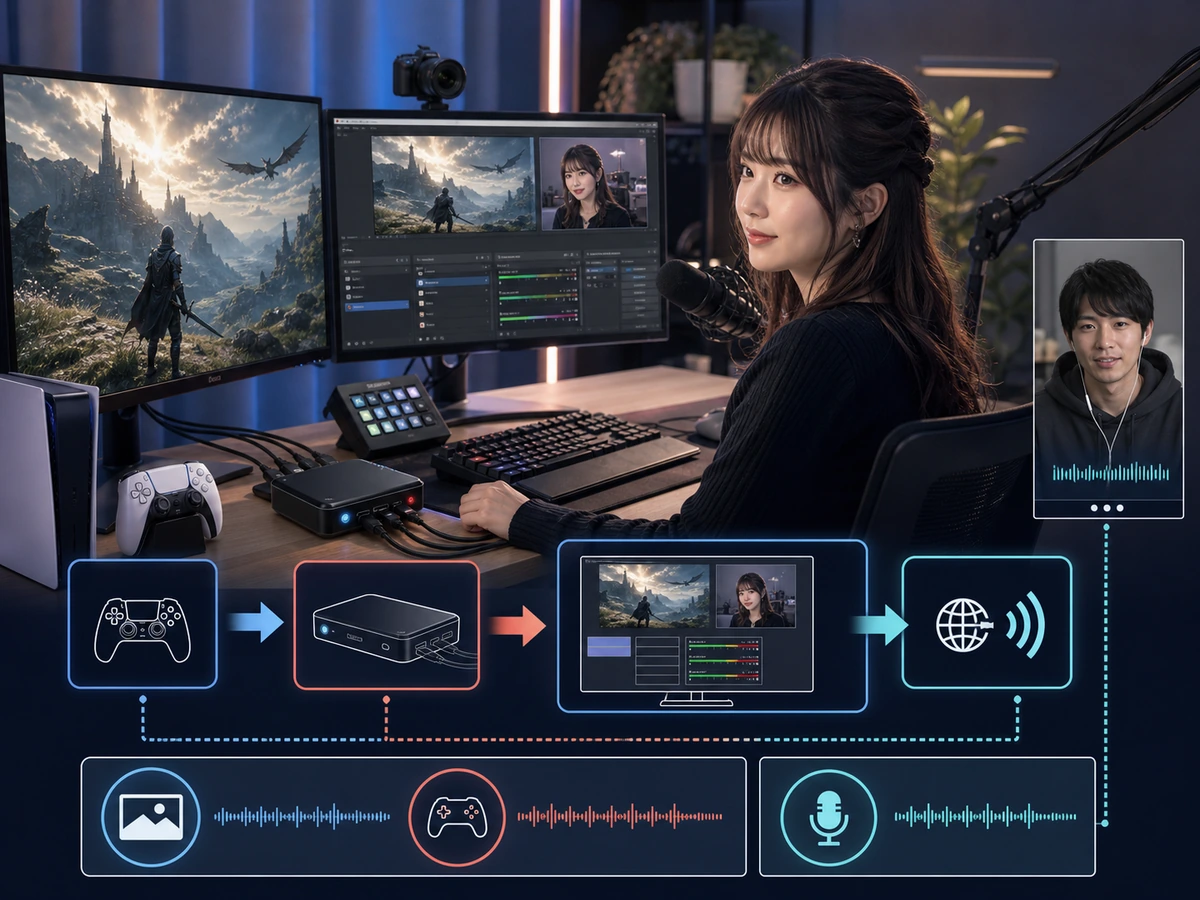
PCサイトでは、OBS StudioまたはXSplitを使って配信できます。ゲーム画面を取り込んだり、カメラ映像や画面上の素材を組み合わせたりしたい人は、スマートフォンだけの配信とは別の構成を作れます。
ゲーム配信では、ゲーム機の種類によってPCやキャプチャーボードが必要です。OBSへゲーム画面を取り込み、テスト録画で映像、ゲーム音、マイク音、コマ落ちを確認してから、ふわっちとOBSの両方で配信を始めます。
OBSの仮想カメラを使う場合、映像はOBS Virtual Camera、マイクはふわっち側で選びます。仮想カメラを使った状態でも、ホストコラボやコラボバトルへ参加できます。設定と事前確認を自分で進めたい人向けの方法です。
バーチャルな姿で配信したい人
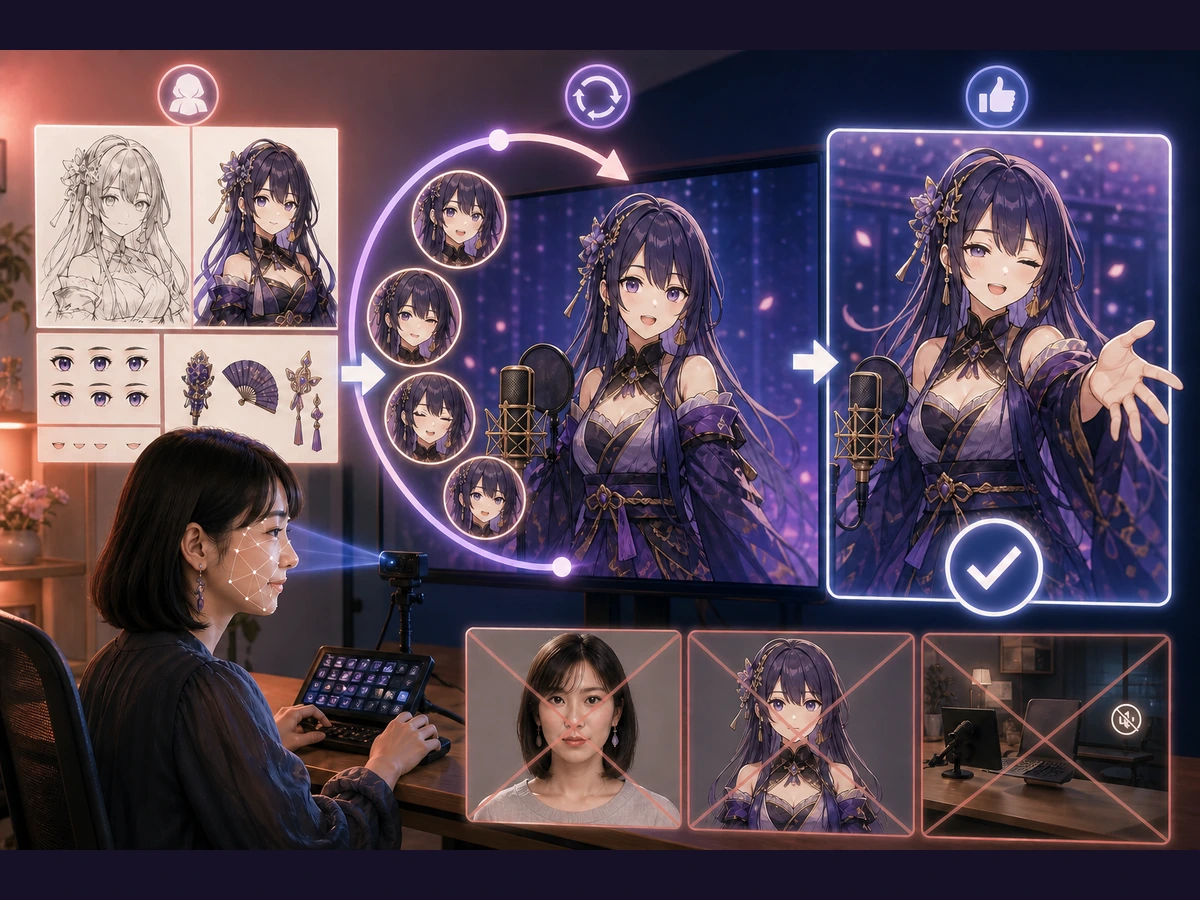
顔を映すことに抵抗がある人へ、YUIでは音声配信やバーチャル配信から始める選択肢を案内してきました。自分のイラストを使ったV配信を提案した例もあります。
現在のふわっちにはVライバーカテゴリがありますが、選ぶには申請と審査が必要です。プロフィール画面から申請する前に、バーチャル配信であることが分かる5分以上の配信実績を用意します。
実写、権利を侵害する可能性がある画像、長時間の無音や放置、動かないキャラクターなどは承認されない場合があります。顔を出さないという理由だけで決めず、動くキャラクターを中心に配信を組み立てられるか確かめてみましょう。
年齢条件と料金の範囲を先に知る
ふわっちは13歳未満が利用できません。18歳未満は22時から翌5時まで配信できず、配信中でも22時になると終了します。21時30分以降は延長できないため、夜に配信したい未成年者は終了時刻から予定を組む必要があります。
配信と視聴は無料です。一方、視聴者が使うアイテムには有料のものがあり、18歳未満の購入額は月1万円までです。無料で配信できることと、すべての機能に支払いがないことを混同しないようにしましょう。
年齢によって参加できないイベントもあるため、生年月日は正しく登録します。未成年者は、使える時間帯、購入上限、イベントの年齢条件を先に見ておくと、始めた後の行き違いを減らせます。
自分に合うかを機能で確かめる
動画とラジオを同じサービスで使い分けたい、OBSでゲーム画面や演出を組みたい、申請を行ってVライバーカテゴリで活動したい。このどれかが自分の配信方法と重なるなら、ふわっちは具体的な候補になります。
反対に、PCで配信中に動画からラジオへ変更したい人や、Vライバーカテゴリを申請なしですぐ使いたい人には、その希望どおりの操作になりません。サービス名の印象ではなく、使う端末と配信方法を一つずつ照らし合わせてください。
まとめ
ふわっちは、動画、ラジオ、PC配信、Vライバーという複数の見せ方から、自分が行いたい配信を選びたい人に向いています。端末ごとの切替方法、必要な機材や申請、年齢条件まで比べたうえで、自分が実際に続けられる形を選んでみましょう。