

Telegram Live Streamsはチャンネルから大人数へ届ける機能
Telegramのチャンネル所有者は、視聴者数に上限のないLive Streamを開けます。配信にはスマートフォンを使えるほか、OBSなどの配信ソフトも接続できます。
チャンネルでは「Live Stream」、グループでは「Video Chat」という名前で始めます。どちらも、そのコミュニティの管理者がプロフィール画面から開始する仕組みです。
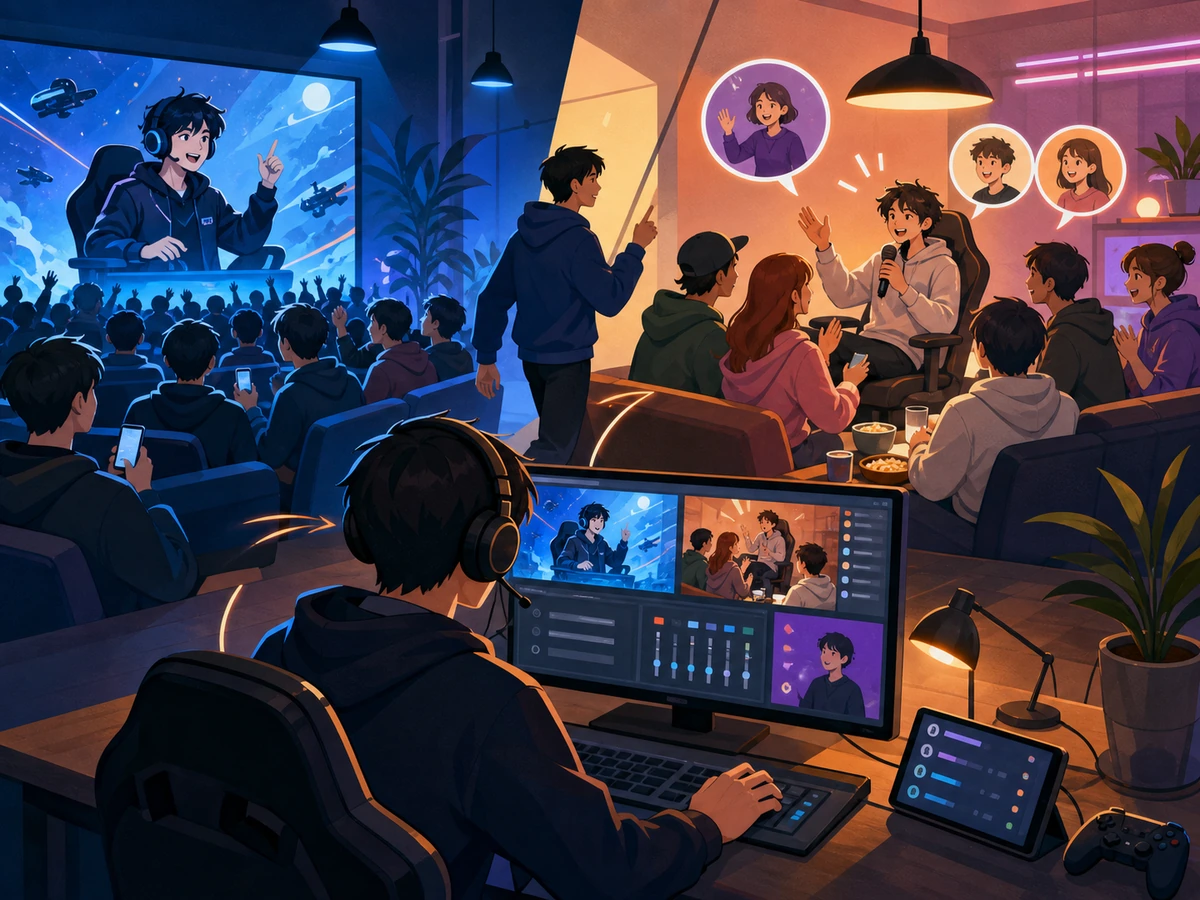
公開チャンネルと非公開チャンネルで入口が変わる
チャンネルの購読者数に上限はありません。公開チャンネルにはユーザー名があり、Telegram内の検索から見つけて参加できます。非公開チャンネルへ入るには、所有者による追加または招待リンクが必要です。
配信の視聴者は挙手機能を使えます。管理者が発言を許可すると、見るだけの参加者から発言者へ変わり、配信へ加われます。
発言者と視聴者を別の招待リンクで案内できる
公開グループやチャンネルの管理者は、発言者用と視聴者用に異なる招待リンクを作れます。発言者用リンクから入ったゲストは、参加後に管理者が一人ずつミュートを解除する必要がありません。
配信には任意のタイトルを付けられます。参加者は入室前に話題を確認できるため、同じチャンネルで複数の企画を扱う場合も内容を区別できます。
チャンネルの音声チャットへ入る際は、個人アカウントのほか、自分が管理するチャンネルの名義も選べます。個人のプロフィールを前面に出さず、チャンネルとして発言したい場合に使う選択肢です。
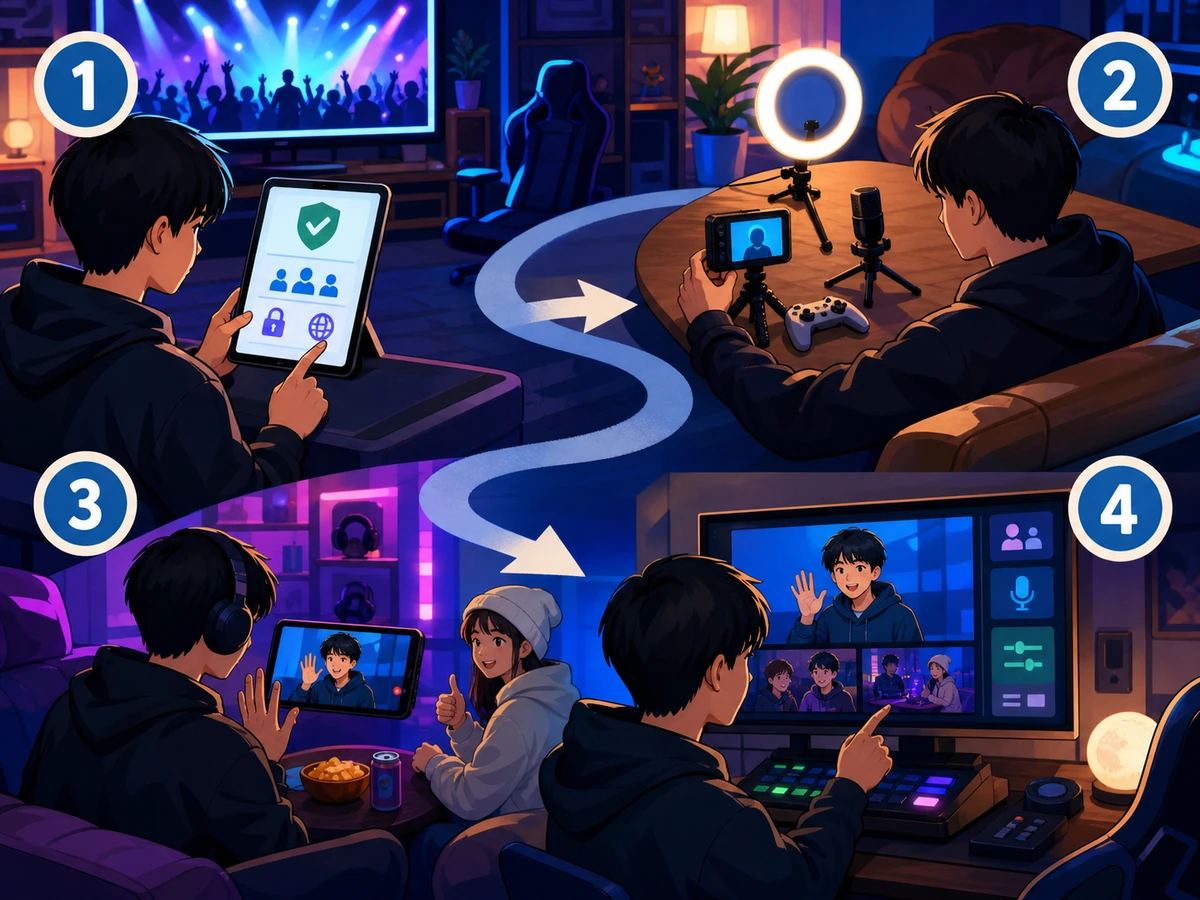
配信は映像付きまたは音声のみで録画できる
管理者はLive StreamまたはVideo Chatのメニューから録画を始められます。映像と音声を残すか、音声だけを残すかを選び、映像を含める場合は縦向きと横向きも指定します。
録画中は配信タイトルの横に赤い点が表示されます。録画を止めるか配信を終了すると、ファイルは管理者の「Saved Messages」へ保存されます。
OBSやXSplitから映像を送れる
OBS StudioやXSplit Broadcasterを使う場合は、グループのVideo ChatまたはチャンネルのLive Streamを新しく作り、「Start With」を押します。表示された接続情報を配信ソフトへ入力すると、オーバーレイや複数画面を組み合わせた映像を送れます。
OBSではソフトウェアエンコードのx264が推奨されています。外部ソフトから送る配信を見る側にも最新版のTelegramアプリが必要です。
Telegramアプリからは、カメラ映像、画面共有、または両方を同時に送れます。デスクトップ版では画面全体ではなく、選んだ一つのプログラムだけを共有することもできます。

Live StoriesはチャンネルのLive Streamsとは別の入口
2025年11月に追加されたLive Storiesは、個人を含むすべてのTelegramユーザーがストーリーから始められるライブ機能です。グループやチャンネルも、ブーストによってストーリー投稿を解放していれば利用できます。
Live Storiesの公開範囲は「全員」「連絡先」「親しい友達」「選択したユーザー」から選びます。視聴者はコメントを送れるほか、Telegram Starsでコメントを目立たせたり、配信者へStarsを贈ったりできます。
Live StoriesもRTMPキーを使ってOBSやXSplitから配信できます。Starsを受け取れるというLive Storiesの仕様を、従来のチャンネル向けLive Streamsへそのまま当てはめないようにしてください。
招待とアカウント保護の設定
チャンネルの招待リンクを面識のない相手へ一方的に送ると、スパムとして報告され、他の利用者へ連絡する機能を制限されることがあります。公開範囲を広げる場合も、未承諾の個別送信は避けてください。
管理権限のあるアカウントは、設定の「Privacy and Security」から2段階認証を有効にできます。同じ画面からアプリを開くためのパスコードも設定できます。
Telegram Live Streamsのよくある質問
チャンネルの購読者でなくても視聴できますか?
公開チャンネルはTelegram内の検索から見つけて参加できます。非公開チャンネルは、所有者に追加してもらうか、招待リンクから参加する必要があります。
配信を終了した後も映像を残せますか?
管理者が配信中に録画を開始していれば、終了後に映像または音声ファイルがSaved Messagesへ保存されます。録画中は参加者にも赤い点が表示されます。
個人アカウントからライブ配信できますか?
個人から始める場合はLive Storiesを使えます。チャンネルのLive Streamとは公開範囲やStarsの仕組みが異なるため、配信を始める入口に合わせて設定を選んでください。