
Rumbleはライブと動画投稿を同じチャンネルで扱える
Rumbleでは、自分名義または作成したチャンネル名義でライブを公開し、終了後のリプレイも同じ場所に残せます。配信時には公開名義とリプレイを表示するかどうかを選びます。
動画投稿、ライブ配信、収益の受け取り、コメント、投票を使うには、電話番号または音声通話によるアカウント確認が必要です。同じ電話番号で同時に確認できるのは一つのアカウントです。
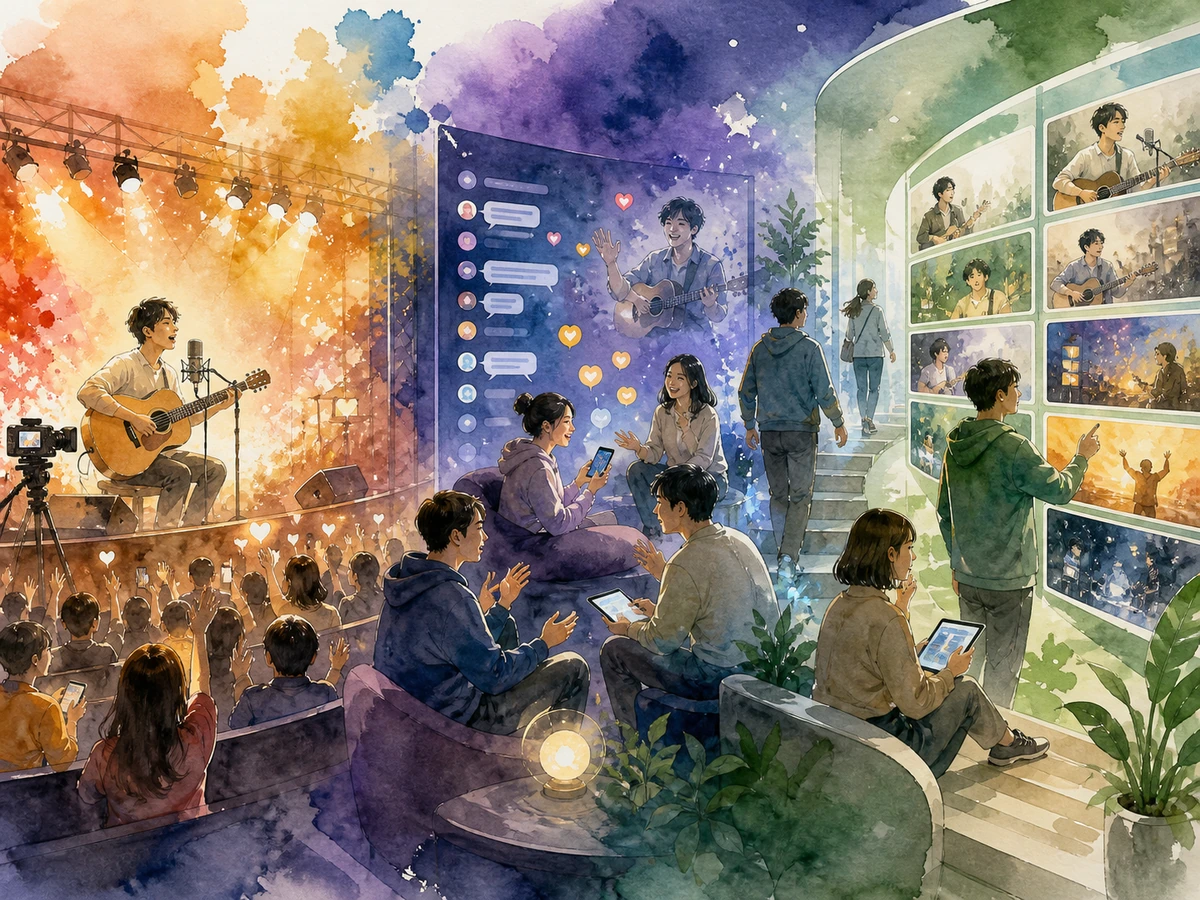
ライブはすぐ始めるか24時間先まで予約する
ログイン後に「Go Live」を選び、タイトルと説明を入力します。開始時刻は「Right now」または「Later time」から選べ、予約できるのは24時間先までです。
開始前に繰り返し再生する待機動画は60秒以内で登録できます。「STREAM AS」では自分自身またはチャンネルを選び、必要なら終了後のライブリプレイを非表示にします。
作成時のライセンスは「Rumble Only」または「Personal Use」から選びます。登録後に「GET THE STREAMER CONFIGURATION」を開くと、配信ソフトへ入れるRTMP URLとStream Keyが表示されます。
OBSなどRTMP対応ソフトから映像を送る
Rumbleは、OBS、StreamYard、Restreamを含むRTMP対応の配信ソフトから送信できます。Rumbleで発行されたURLとキーを、利用するソフトの配信先設定へ入力します。
2026年8月時点の推奨解像度は1080pまたは720p、フレームレートは30fpsまたは60fpsです。最大ビットレートは8,000Kbpsで、映像はH.264・CBR・キーフレーム間隔2秒、音声はAACが指定されています。
送信されたライブは、視聴端末に合わせて複数の形式へ自動変換されます。設定確認用の配信を本番とは別に作るよう案内されており、本番で試すとその映像も終了後の再生対象になります。
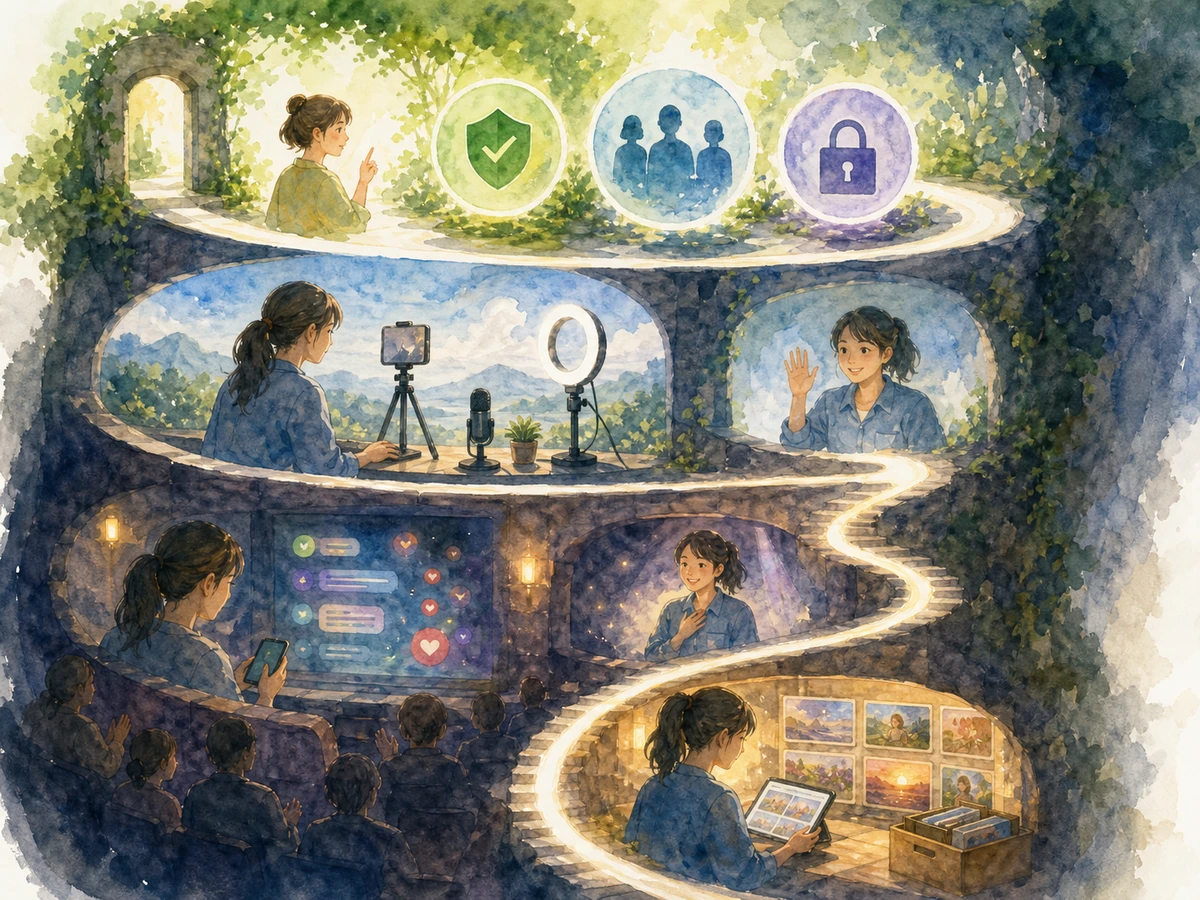
Personal Useを選ぶと広告収益化と統計が付かない
Personal Useでは、投稿者が権利を保持したままRumble上へ表示できますが、Rumbleによる広告収益化は行われません。動画やライブはカテゴリへ載らず、視聴数などの統計も追跡されません。
Personal Useの配信は、自分を購読している利用者または直リンクを受け取った人が視聴できます。Rumble上だけで広告収益化する非独占のRumble Playerライセンスとは扱いが異なります。
YouTubeにも同じ動画を置けますが、管理方法はRumbleで選んだライセンスによって変わります。独占管理ではRumbleがYouTube上の動画を管理し、Rumble PlayerライセンスではYouTube側を自分で管理します。
ライブチャットは削除・ミュート・禁止語句で管理する
チャンネル所有者はモデレーターを追加できます。所有者とモデレーターは、ライブチャットや動画コメントの削除、5分間・配信中・永久のミュート、ライブメッセージの固定を行えます。
禁止する単語、語句、リンクはチャンネル単位で登録できます。リンク遮断を有効にすると、そのチャンネルのライブチャットへ投稿されたリンクが自動でブロックされます。
Rumble.comのアカウント設定で追加したモデレーターに、Rumble Studioの管理権限が自動で付くわけではありません。Studioを共同管理する場合は、Studio側でも権限を設定します。
購読者限定チャットを有効にしても、購読していない視聴者は配信とチャットを見られます。制限されるのはメッセージ送信で、配信中に何度でもオンとオフを切り替えられます。
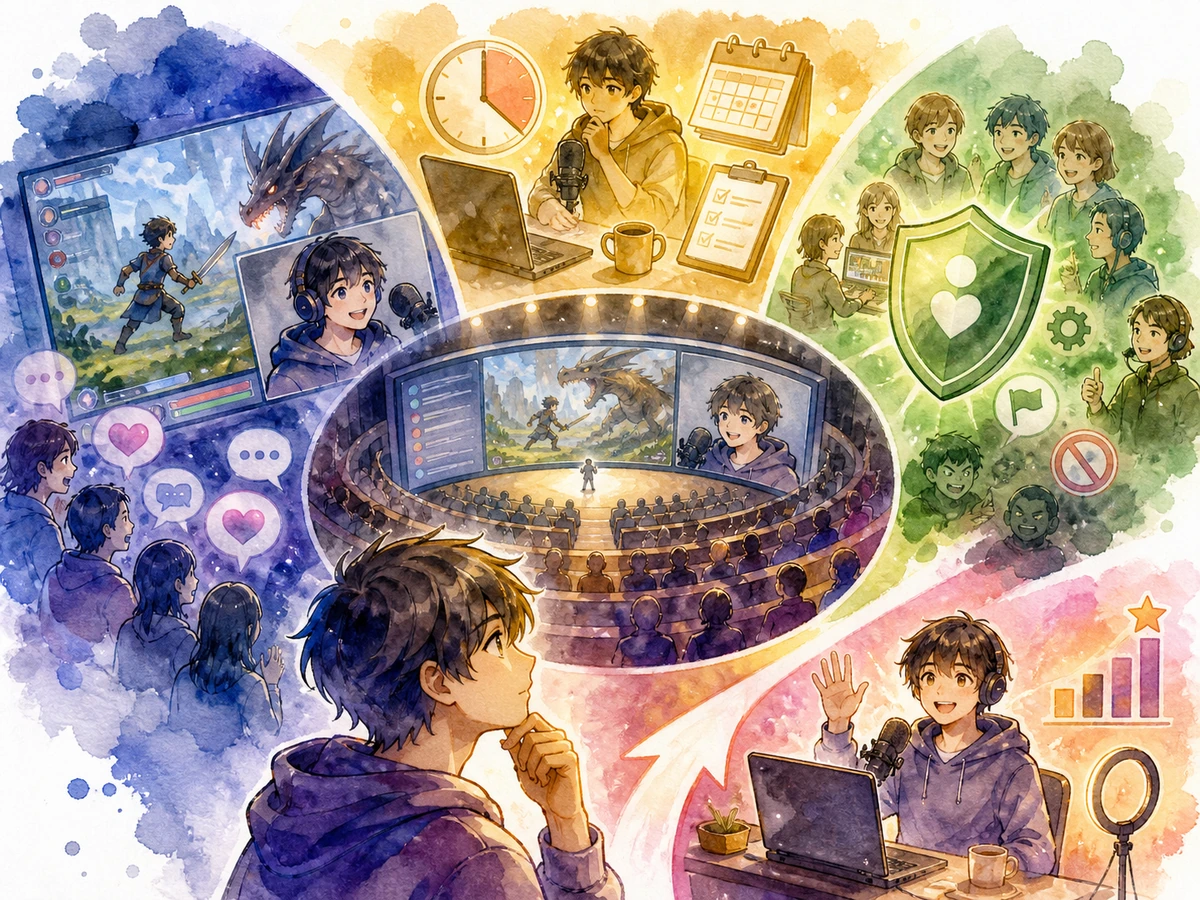
推定収益はすぐに引き出せる金額ではない
Rumbleの収益には、広告、Rants、チャンネル購読料があります。広告収益がアカウントへ反映されるまで1〜180日、推定収益として保持される期間は15〜60日とされており、発生直後の金額はまだ引き出せません。
確定した収益が50米ドル以上になると、ダッシュボードの「cashout」から出金手続きを始められます。第三者サイトでの広告視聴などでは、視聴から出金可能になるまで最大6か月空く場合があります。
2026 Creator Programは通常の広告・Rantsとは別の月次プログラムです。2026年9月1日時点の対象はオーストラリア、カナダ、エルサルバドル、北マケドニア、韓国、英国、米国で、日本は含まれていません。
Rumbleのよくある質問
ブラウザーだけでライブを作れますか?
ライブのタイトルや時刻はRumble.comで登録しますが、映像の送信にはRTMP対応ソフトを使います。登録後に表示されるRTMP URLとStream KeyをOBSなどへ入力してください。
ライブ終了後の映像を残さない設定はありますか?
ライブ作成画面でリプレイを非表示にする項目を選べます。表示する場合は、テスト中の映像もアーカイブへ含まれるため、設定確認用ライブを本番と分けて作れます。
日本から2026 Creator Programへ参加できますか?
現在の対象地域に日本は含まれていません。広告、Rants、購読料の収益処理とCreator Programは別の仕組みなので、同じ参加条件として扱わないでください。